
사진 워터마크의 날짜·시간·위치를 바꾸는 방법
날짜 형식을 바꾸거나 긴 주소를 줄이고, 사진에 프로젝트명을 넣고 싶을 때 Rapixa에서 워터마크 정보를 조정할 수 있습니다. 저장하기 전에 날짜·시간·위치를 바꾸면 현장 사진, 점검 기록, 방문 사진을 정리하고 공유하기 편합니다.
촬영 전에 정보 설정하기
- Rapixa를 열고 날짜·위치 워터마크나 작업 템플릿을 선택하세요.
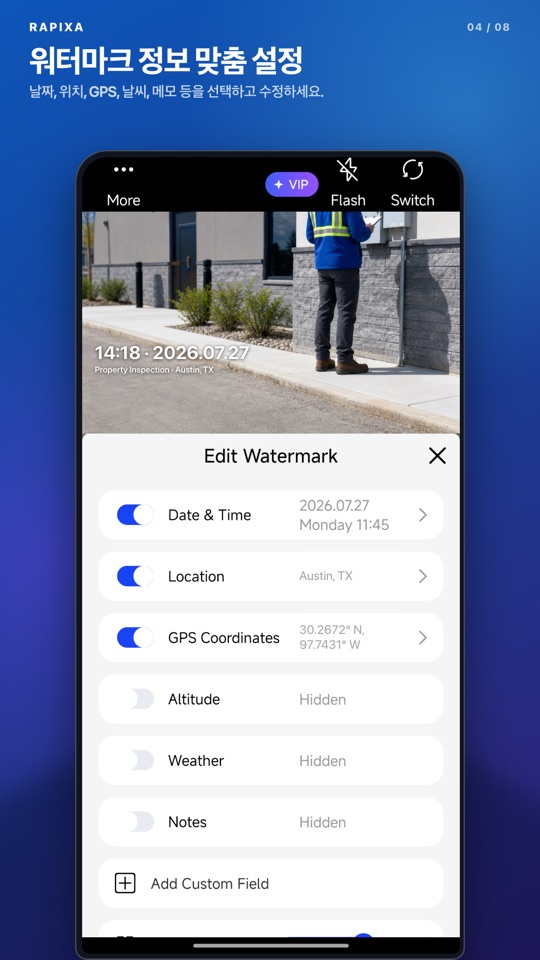
- 워터마크 설정에서 날짜, 시간, 위치 항목을 눌러 표시할 내용을 입력하세요.
- 필요하면 프로젝트명, 작업 메모 또는 회사 로고를 추가하세요.
- 중요한 부분을 가리지 않도록 워터마크 크기와 위치를 조절하세요.
- 카메라 미리보기를 확인한 뒤 촬영하고 저장된 사진을 열어 확인하세요.
이미 찍은 사진에 적용하기
갤러리 사진을 Rapixa에서 열고 워터마크를 선택한 다음 날짜·시간·위치를 바꾸세요. 보고서나 팀 공유에 쓸 새 사진으로 저장하면 됩니다. 원본 사진은 다른 용도로 사용할 수 있도록 남겨둘 수 있습니다.
알아보기 쉬운 위치 쓰기
배송 사진에는 도로명과 건물 번호가 적합할 수 있습니다. 현장 점검에는 건물명, 층, 작업 구역이 더 유용합니다. 현장을 특정하는 데 필요하면 GPS 좌표를 넣고, 긴 설명은 메모에 적으세요.
공유할 크기에서 읽어 보기
주소가 길거나 로고가 크면 작업 내용을 가릴 수 있습니다. 반복되는 문구를 줄이고 로고 크기를 조절한 뒤 휴대폰에서 평소 보는 크기로 확인하세요. 사진 속 작업과 워터마크 정보가 모두 잘 보여야 합니다.