
Comment modifier la date, l’heure et le lieu du filigrane
Besoin d’un autre format de date, d’une adresse plus courte ou du nom du chantier sur une photo ? Rapixa permet de modifier la date, l’heure et le lieu du filigrane avant l’enregistrement. Ces informations facilitent le classement des photos de chantier, d’inspection ou de visite.
Régler les informations avant la prise de vue
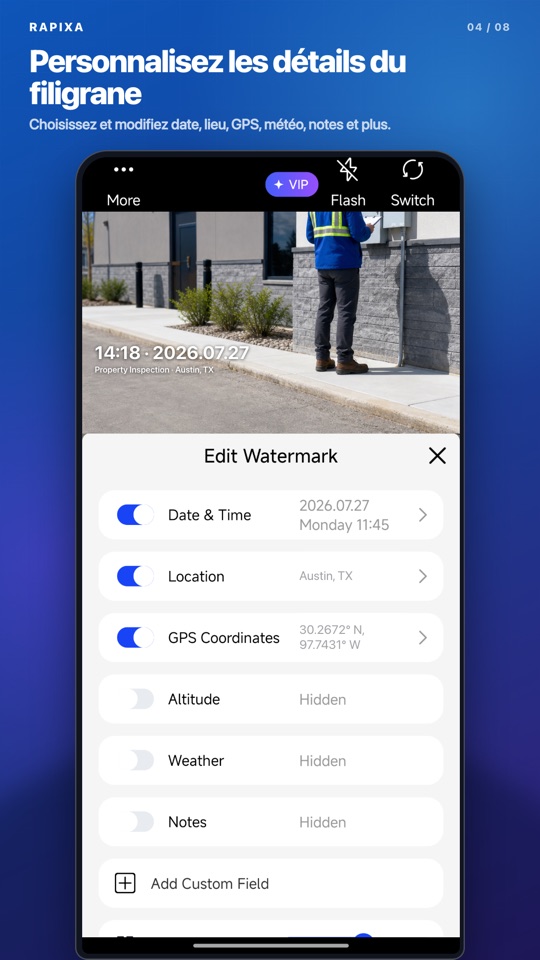
- Ouvrez Rapixa et choisissez un filigrane de date et de lieu ou un modèle de travail.
- Touchez les champs de date, d’heure et de lieu dans les réglages du filigrane, puis saisissez vos informations.
- Ajoutez si nécessaire le nom du projet, une note ou le logo de votre entreprise.
- Ajustez la taille et la position pour ne pas masquer les détails importants.
- Vérifiez l’aperçu, prenez la photo et ouvrez le résultat enregistré.
Pour une photo déjà dans la galerie
Ouvrez la photo dans Rapixa, choisissez un filigrane et modifiez la date, l’heure et le lieu. Enregistrez une nouvelle copie pour votre rapport ou votre équipe. Vous pouvez garder l’original pour d’autres usages.
Indiquer un lieu compréhensible
Une rue et un numéro peuvent suffire pour une livraison. Pour une inspection, le bâtiment, l’étage ou la zone de travail sont souvent plus utiles. Ajoutez les coordonnées GPS si elles aident à identifier le site et gardez les précisions dans les notes.
Vérifier la lecture sur téléphone
Une adresse longue ou un grand logo peuvent cacher le sujet. Supprimez les répétitions, réduisez le logo et regardez la photo à sa taille habituelle sur téléphone avant de l’envoyer. Les informations et le travail doivent rester visibles.