
Cara mengubah tanggal, waktu, dan lokasi pada watermark foto
Ingin memakai format tanggal lain, menyingkat alamat, atau menampilkan nama proyek di foto? Di Rapixa, Anda bisa mengubah tanggal, waktu, dan lokasi pada watermark sebelum menyimpan. Informasi ini membantu foto proyek, inspeksi, dan kunjungan lebih mudah dikenali saat dibagikan.
Atur informasi sebelum memotret
- Buka Rapixa dan pilih watermark tanggal-lokasi atau template kerja.
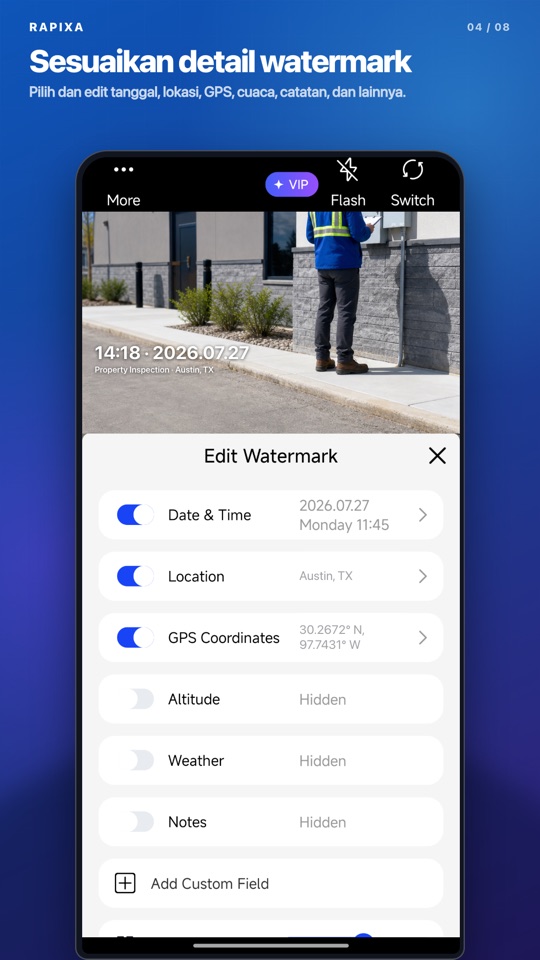
- Ketuk kolom tanggal, waktu, dan lokasi pada pengaturan watermark, lalu isi informasi yang ingin ditampilkan.
- Tambahkan nama proyek, catatan pekerjaan, atau logo perusahaan bila diperlukan.
- Atur ukuran dan posisi watermark agar tidak menutupi bagian penting foto.
- Periksa pratinjau kamera, ambil foto, lalu buka hasil yang tersimpan.
Untuk foto yang sudah ada di galeri
Buka foto di Rapixa, pilih watermark, lalu ubah tanggal, waktu, dan lokasinya. Simpan sebagai salinan baru. Foto asli tetap tersedia, sedangkan salinannya bisa dipakai untuk laporan atau dikirim ke tim.
Tulis lokasi yang mudah dikenali
Alamat jalan cocok untuk foto pengiriman. Untuk inspeksi proyek, nama gedung, lantai, atau area kerja sering lebih berguna. Tambahkan koordinat GPS jika memang diperlukan untuk mengenali lokasi, dan letakkan penjelasan tambahan di catatan.
Periksa ukuran saat dibagikan
Alamat panjang dan logo besar bisa menutupi detail pekerjaan. Ringkas teks yang berulang, kecilkan logo, lalu periksa foto pada ukuran tampilan HP yang biasa dipakai penerima. Pastikan informasi dan objek foto sama-sama terlihat.