
फ़ोटो के वॉटरमार्क में तारीख, समय और जगह कैसे बदलें
तारीख का फ़ॉर्मैट बदलना है, पता छोटा करना है या फ़ोटो पर प्रोजेक्ट का नाम लिखना है? Rapixa में सेव करने से पहले वॉटरमार्क की तारीख, समय और जगह बदल सकते हैं। इससे साइट की फ़ोटो, निरीक्षण और ग्राहक मुलाक़ातों के रिकॉर्ड पहचानना आसान होता है।
फ़ोटो लेने से पहले जानकारी सेट करें
- Rapixa खोलें और तारीख-जगह वाला वॉटरमार्क या काम का टेम्पलेट चुनें।
- वॉटरमार्क सेटिंग्स में तारीख, समय और जगह वाले फ़ील्ड पर टैप करके जानकारी भरें।
- ज़रूरत हो तो प्रोजेक्ट का नाम, काम के नोट्स या कंपनी का लोगो जोड़ें।
- आकार और जगह ऐसे रखें कि फ़ोटो का ज़रूरी हिस्सा न छिपे।
- कैमरे का प्रीव्यू देखें, फ़ोटो लें और सेव हुई फ़ोटो खोलकर जाँचें।
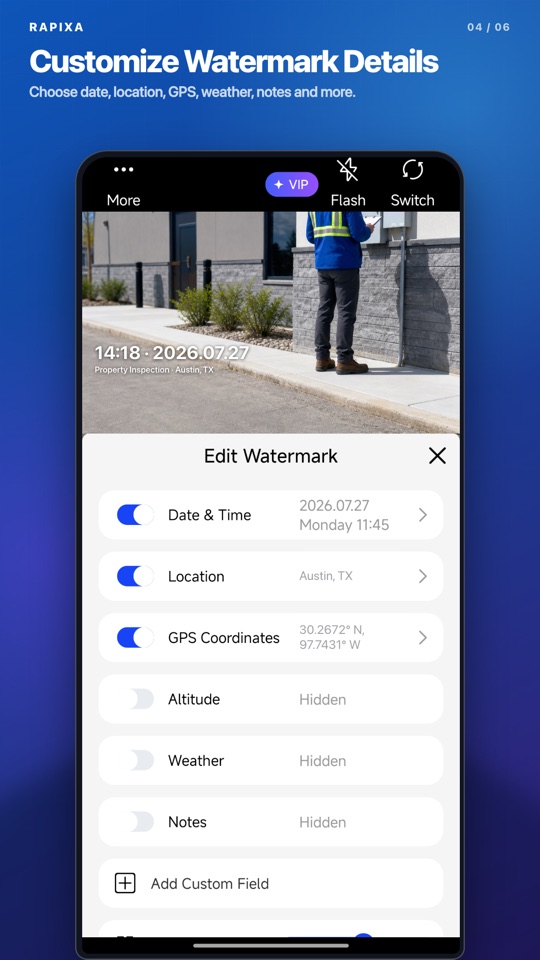
गैलरी की पुरानी फ़ोटो के लिए
फ़ोटो को Rapixa में खोलें, वॉटरमार्क चुनें और तारीख, समय व जगह बदलें। रिपोर्ट में लगाने या टीम को भेजने के लिए नई कॉपी सेव करें। मूल फ़ोटो को दूसरे कामों के लिए रख सकते हैं।
जगह का नाम साफ़ लिखें
डिलीवरी की फ़ोटो में सड़क और मकान नंबर काफ़ी हो सकते हैं। साइट निरीक्षण में बिल्डिंग, मंज़िल या काम वाले हिस्से का नाम ज़्यादा उपयोगी होता है। ज़रूरत होने पर GPS निर्देशांक जोड़ें और बाकी जानकारी नोट्स में रखें।
भेजने से पहले सामान्य आकार में देखें
लंबा पता या बड़ा लोगो काम के ज़रूरी हिस्से को ढक सकता है। दोहराई गई जानकारी हटाएँ, लोगो छोटा करें और फ़ोटो को मोबाइल पर सामान्य आकार में देखें। तस्वीर और वॉटरमार्क, दोनों साफ़ दिखने चाहिए।