
새 사진 촬영
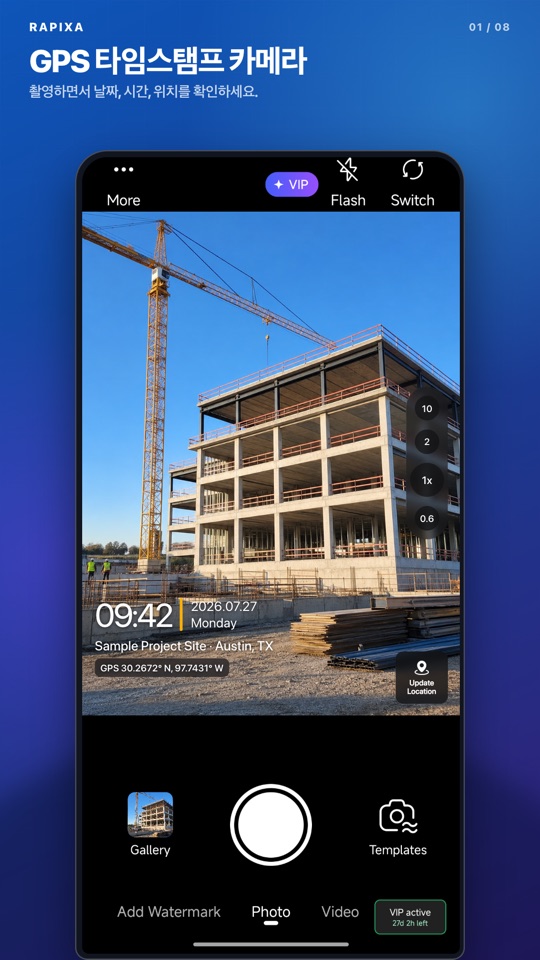
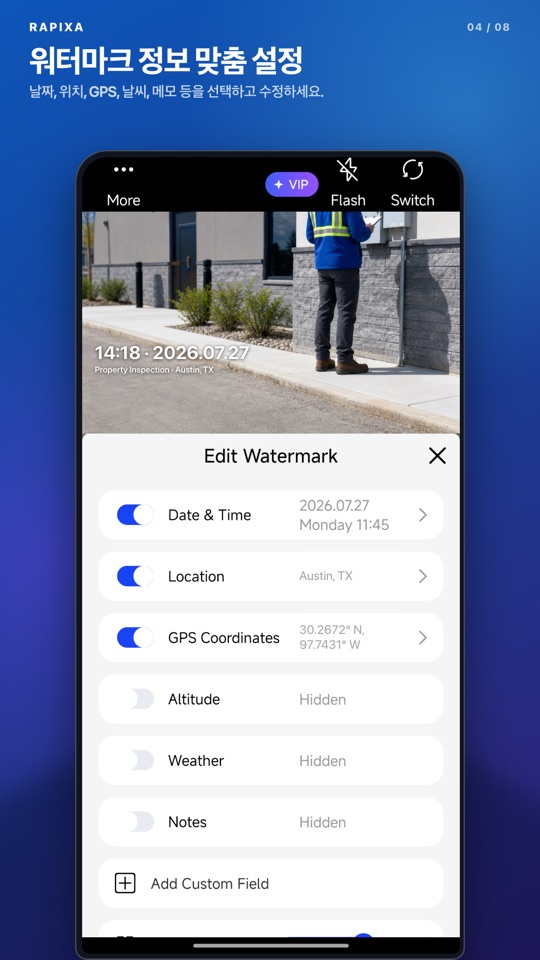
촬영 전에 날짜, 시간, 장소를 변경하세요. 프로젝트명, 작업 메모, 회사 로고도 추가할 수 있습니다.
워터마크 정보 변경 방법 → Rapixa
안드로이드 카메라 · 날짜·시간·위치 변경
Rapixa는 워터마크의 날짜, 시간, 장소를 변경할 수 있는 Android용 GPS 타임스탬프 카메라입니다. 작업 메모나 회사 로고를 넣어 사진과 동영상을 촬영하고, 갤러리에 저장된 사진과 영상에도 워터마크를 추가할 수 있습니다.
Android · Google Play
촬영 전에 날짜, 시간, 장소를 변경하세요. 프로젝트명, 작업 메모, 회사 로고도 추가할 수 있습니다.
워터마크 정보 변경 방법 →갤러리의 원본 사진을 열고 필요한 정보를 넣은 뒤 워터마크가 있는 새 사본으로 저장하세요.
기존 사진에 날짜 넣는 방법 →미리보기에서 워터마크를 확인한 뒤 Rapixa로 촬영하세요. 한 번에 최대 30분까지 녹화할 수 있습니다.
기기에서 지원하는 30분 이하의 영상을 불러와 워터마크를 넣고 새 영상으로 내보내세요. 원본은 그대로 보관할 수 있습니다.
동영상에 워터마크 넣는 방법 →01 · 실제 제품 화면
한국어 GPS 카메라, 작업 템플릿, 워터마크 편집기의 실제 화면입니다.
02 · 사용 방법
워터마크를 고르고 날짜·시간·위치를 바꾼 다음 미리보기를 확인하세요. 새로 촬영하거나 기존 파일을 불러와 저장할 수 있습니다.
날짜, 주소, 메모가 맞는지 확인하세요. 불러온 사진과 동영상은 워터마크가 들어간 새 파일로 저장되며 원본은 그대로 남습니다.
03 · 현장 업무
공사, 점검, 유지보수, 고객 방문과 여행 기록을 정리하세요.
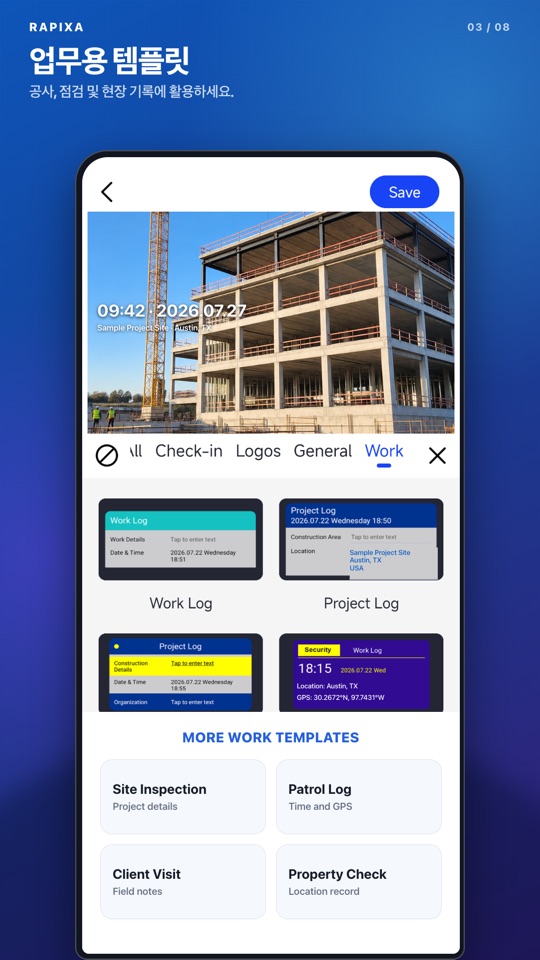
작업 템플릿을 고르고 프로젝트, 구역, 메모를 입력한 뒤 촬영하세요.
파일을 불러와 시간, 장소, 로고를 추가하고 워터마크가 있는 새 사본을 저장하세요.
여러 장을 촬영하며 한 이미지로 합쳐 과정과 결과를 정리하세요.
네. 갤러리에서 사진을 열고 날짜·시간 워터마크를 선택한 뒤 필요한 정보를 바꾸세요. 미리보기를 확인하고 새 사진으로 저장하면 됩니다. 프로젝트명, 메모, 로고도 추가할 수 있습니다.
네. 휴대폰에서 지원되는 동영상을 선택하고 워터마크를 설정한 뒤 미리보기를 확인하고 새 동영상으로 내보내세요. Rapixa에서 워터마크를 넣어 바로 촬영할 수도 있습니다. 영상 길이는 30분 이하여야 하며 기기에서 지원하는 형식이어야 합니다. 더 긴 영상은 동영상 편집 앱에서 필요한 구간을 먼저 잘라낸 뒤 Rapixa로 불러오세요.
워터마크에 로고, 프로젝트명, 작업 메모를 추가하세요. 작업 내용이 가려지지 않도록 크기와 위치를 조절하면 사진과 정보를 함께 확인하기 좋습니다.
이 페이지의 공식 Google Play 링크에서 기기와 지역별 설치 가능 여부를 확인하세요. 사진 촬영, 워터마크 추가와 변경 과정에 광고가 없습니다.
템플릿을 선택하고 워터마크 설정에서 날짜, 시간, 장소를 변경하세요. 필요하면 메모나 로고를 추가하고 미리보기를 확인한 뒤 촬영합니다. 기존 사진은 갤러리에서 불러와 워터마크가 있는 새 사본으로 저장할 수 있습니다.
사진 촬영과 워터마크 추가·변경 과정에는 광고가 없습니다. 무료 이용 한도, 선택 가능한 유료 요금제와 포함 기능은 앱에서 확인할 수 있습니다.
Rapixa는 Shunqi Wujie(上海瞬启无界科技有限公司)가 제공합니다. Android 버전은 Google Play 공식 페이지에서 다운로드할 수 있습니다. Rapixa, Jisu Watermark Camera, Qingyin은 같은 회사의 별도 앱이며, 각각의 기능과 다운로드 페이지가 있습니다.
앱은 한국어, 영어, 필리핀어, 힌디어를 포함한 13개 언어를 지원합니다.
공식 Google Play 페이지에서 Rapixa를 다운로드하세요.