
기존 사진에 날짜, 시간, 위치를 넣는 방법
사진에 날짜와 시간을 넣으려고 다시 촬영할 필요는 없습니다. Rapixa에서 갤러리 사진을 선택하고 표시할 정보를 정한 뒤 워터마크가 들어간 새 사진으로 저장하세요. 작업 사진, 여행 사진, 수리 전후 기록을 정리할 때 사용할 수 있습니다.
갤러리 사진에 타임스탬프 추가하기
- 사진 워터마크 기능을 열고 갤러리에서 사진을 선택하세요.
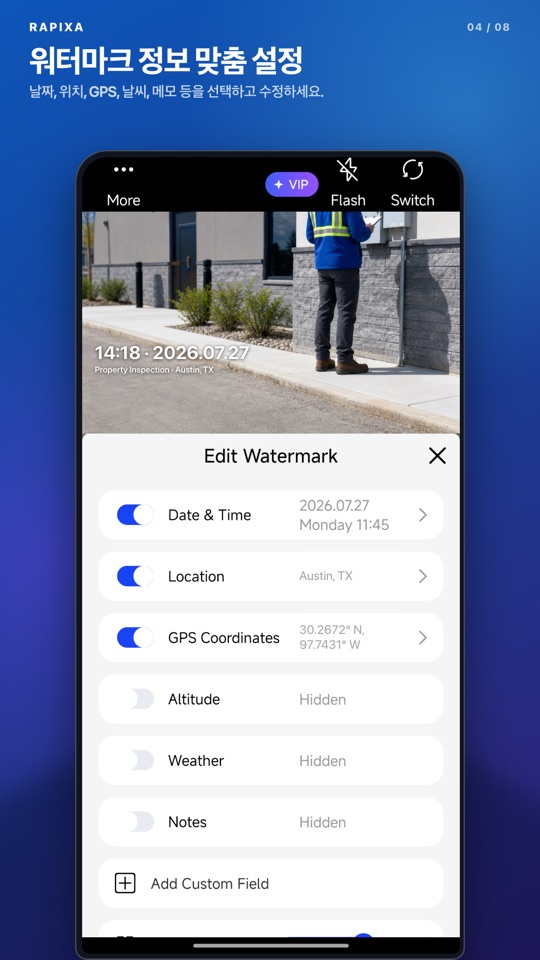
- 날짜·시간 워터마크, GPS 템플릿 또는 작업 템플릿을 고르세요.
- 날짜·시간·위치를 입력하고 필요하면 프로젝트명, 메모, 로고를 추가하세요.
- 배경 위에서도 글씨가 잘 보이도록 색상, 크기, 위치를 조절하세요.
- 미리보기를 확인하고 새 사진으로 저장하세요. 원본은 그대로 보관할 수 있습니다.
용도에 맞는 정보 고르기
수리 사진에는 장비나 공간 이름과 작업 내용을 적으면 좋습니다. 공사 사진에는 프로젝트와 구역을, 여행 사진에는 날짜와 장소를 넣어 보세요. 템플릿의 모든 항목을 채울 필요는 없습니다.
사진에 직접 보이는 날짜
타임스탬프는 사진을 공유하거나 인쇄해도 화면에 보입니다. 파일의 촬영 정보는 보통 갤러리의 상세 정보에서 따로 확인합니다. 새 사진을 저장하기 전에 화면에 표시할 날짜와 장소를 확인하세요.
글씨가 잘 안 보일 때
배경과 대비되는 색으로 바꾸거나 복잡하지 않은 부분으로 워터마크를 옮겨 보세요. 얼굴이나 중요한 작업 위에는 작은 글씨를 피하는 편이 좋습니다. 저장한 사진을 작게 봐도 내용이 읽히는지 확인하세요.