
Paano baguhin ang petsa, oras at lokasyon sa watermark ng larawan
Gusto mo bang gumamit ng ibang format ng petsa, paikliin ang address, o ilagay ang pangalan ng proyekto sa litrato? Sa Rapixa, puwedeng baguhin ang petsa, oras at lokasyon sa watermark bago i-save. Mas madaling makilala ang mga larawan ng site, inspeksyon at pagbisita kapag ipinadala sa iba.
Itakda ang detalye bago kumuha ng litrato
- Buksan ang Rapixa at pumili ng watermark para sa petsa at lokasyon o template para sa trabaho.
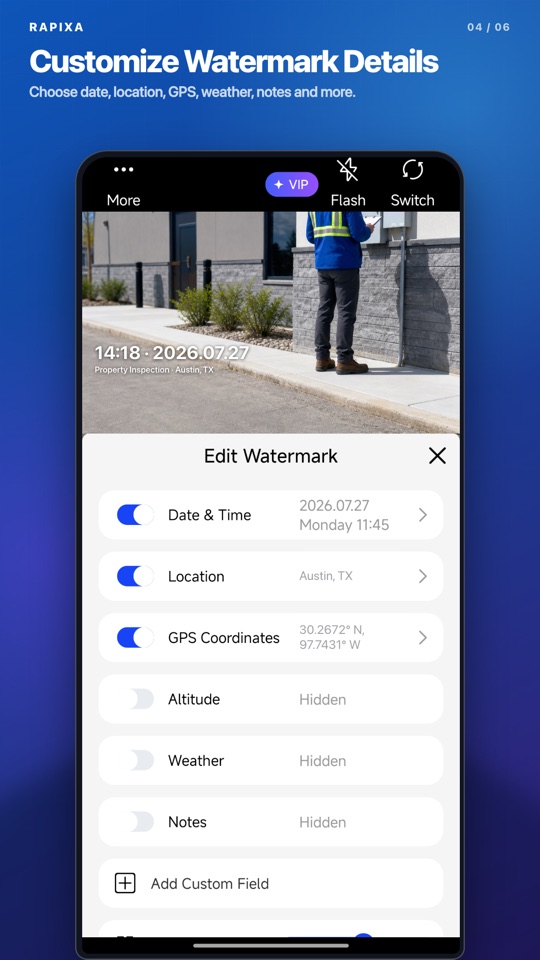
- I-tap ang mga field ng petsa, oras at lokasyon sa watermark settings at ilagay ang gustong detalye.
- Idagdag ang pangalan ng proyekto, tala sa trabaho o logo ng kumpanya kung kailangan.
- Ayusin ang laki at puwesto para hindi matakpan ang mahalagang bahagi ng larawan.
- Tingnan ang camera preview, kumuha ng litrato, at buksan ang na-save na resulta.
Kung nasa gallery na ang litrato
Buksan ang larawan sa Rapixa, pumili ng watermark at baguhin ang petsa, oras at lokasyon. Mag-save ng bagong kopya para sa report o team. Puwede mong panatilihin ang orihinal para sa ibang gamit.
Gumamit ng lokasyong madaling maintindihan
Sapat na minsan ang kalye at numero ng bahay para sa delivery photo. Sa site inspection, mas kapaki-pakinabang ang pangalan ng gusali, palapag o work area. Idagdag ang GPS coordinates kung kailangan at ilagay sa notes ang mas mahabang paliwanag.
Tingnan sa karaniwang laki sa phone
Maaaring matakpan ng mahabang address o malaking logo ang trabaho sa larawan. Alisin ang paulit-ulit na detalye, paliitin ang logo at tingnan ang litrato sa normal na laki bago ipadala. Dapat malinaw ang larawan at ang impormasyon.