
Comment ajouter la date, l’heure et le lieu à une ancienne photo
Inutile de reprendre une photo pour y ajouter la date et l’heure. Ouvrez-la dans Rapixa, choisissez les informations à afficher et enregistrez une copie avec filigrane. Cette méthode convient aux photos de travail, de voyage et aux comparaisons avant-après.
Ajouter un horodatage à une photo de la galerie
- Ouvrez la fonction de filigrane photo et choisissez une image dans la galerie.
- Sélectionnez un horodatage, un modèle GPS ou un modèle de travail adapté.
- Définissez la date, l’heure et le lieu. Ajoutez au besoin un projet, une note ou un logo.
- Réglez la couleur, la taille et la position du texte pour le rendre lisible sur l’image.
- Vérifiez l’aperçu et enregistrez la nouvelle photo. Conservez aussi l’original si vous en avez besoin.
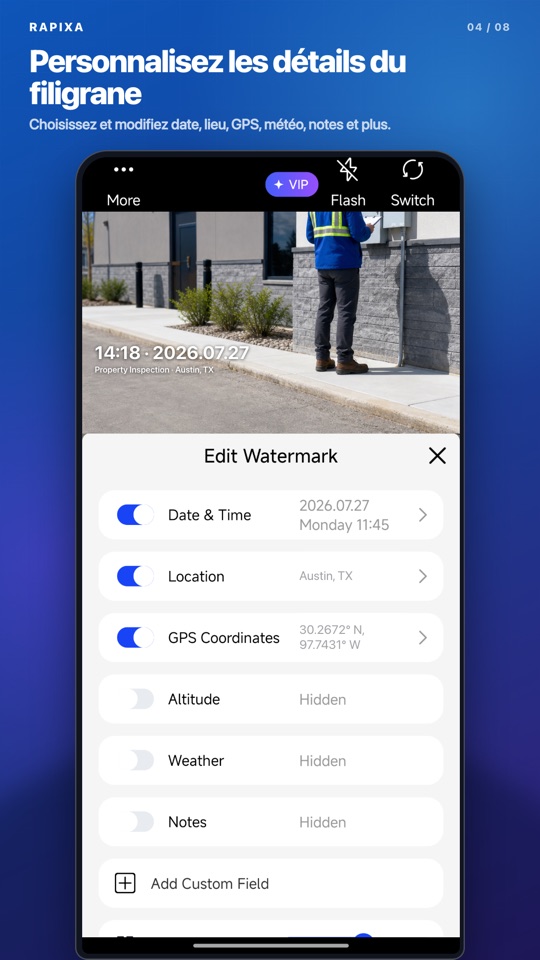
Choisir les informations utiles
Pour une réparation, indiquez l’équipement ou la pièce et le travail réalisé. Pour un chantier, précisez le projet et la zone. Sur une photo de voyage, la date et le lieu peuvent suffire. Tous les champs ne sont pas obligatoires.
Une date visible sur l’image
Un horodatage reste visible lorsque vous partagez ou imprimez la photo. Les informations de prise de vue du fichier se consultent généralement à part, dans les détails de la galerie. Vérifiez les données à afficher avant d’enregistrer la copie.
Si le texte se lit mal
Essayez une couleur plus contrastée ou placez le filigrane sur une zone moins chargée. Évitez les visages et les détails du travail. Ouvrez la photo enregistrée et vérifiez que le texte reste lisible en petit format.