
Nouvelle photo
Modifiez la date, l’heure et le lieu avant de prendre la photo. Ajoutez le nom du projet, des notes ou votre logo.
Modifier les informations du filigrane → Rapixa
APPAREIL PHOTO ANDROID · DATE, HEURE ET LIEU MODIFIABLES
Rapixa est une application de caméra GPS pour Android qui permet de modifier la date, l’heure et le lieu du filigrane. Prenez des photos et filmez avec des notes de projet ou votre logo, ou ajoutez un filigrane aux photos et vidéos déjà enregistrées.
Android · Google Play
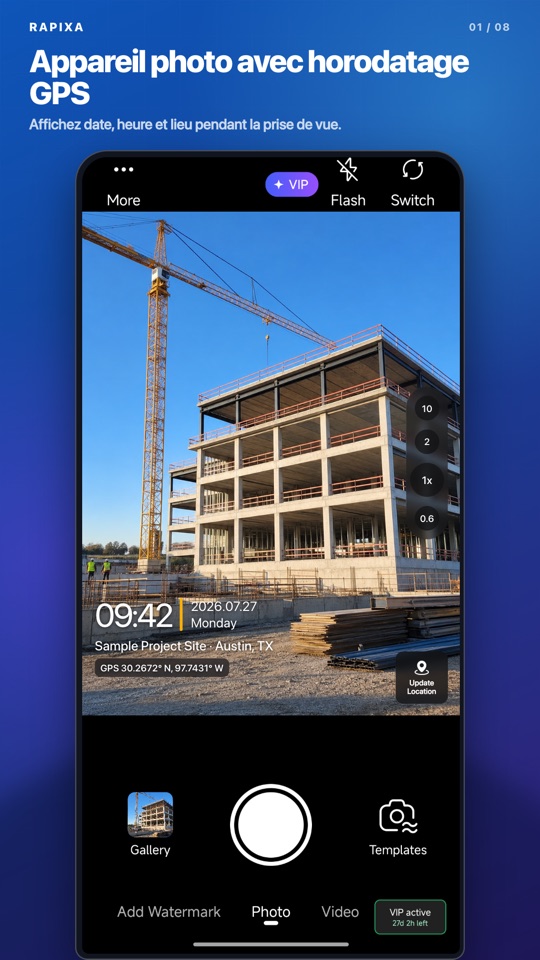
Modifiez la date, l’heure et le lieu avant de prendre la photo. Ajoutez le nom du projet, des notes ou votre logo.
Modifier les informations du filigrane →Ouvrez la photo d’origine dans la galerie, ajoutez les informations utiles et enregistrez une nouvelle copie avec filigrane.
Ajouter une date à une photo existante →Vérifiez le filigrane dans l’aperçu, puis filmez avec Rapixa. Chaque enregistrement peut durer jusqu’à 30 minutes.
Importez une vidéo compatible de 30 minutes maximum, ajoutez le filigrane et exportez une nouvelle vidéo. Vous pouvez conserver l’original.
Ajouter un filigrane à une vidéo →01 · Produit en action
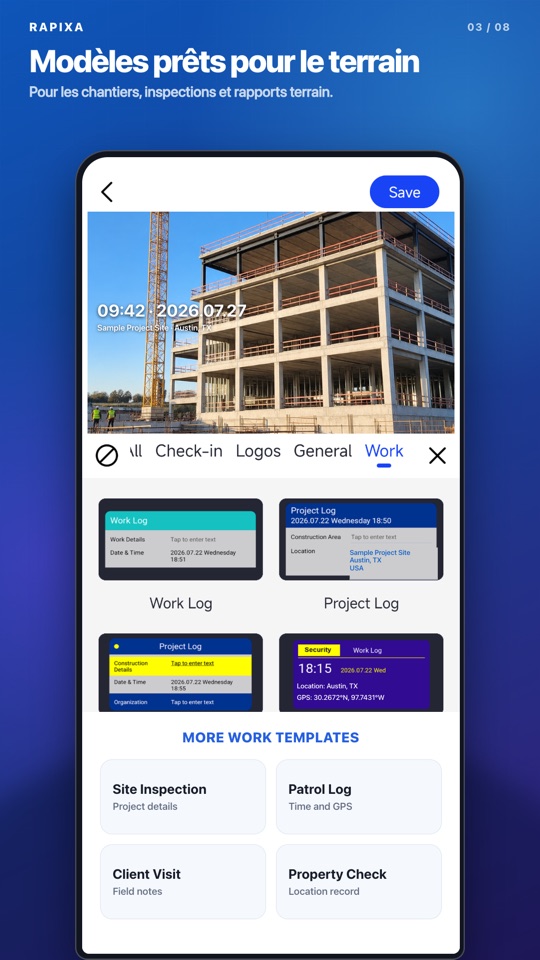
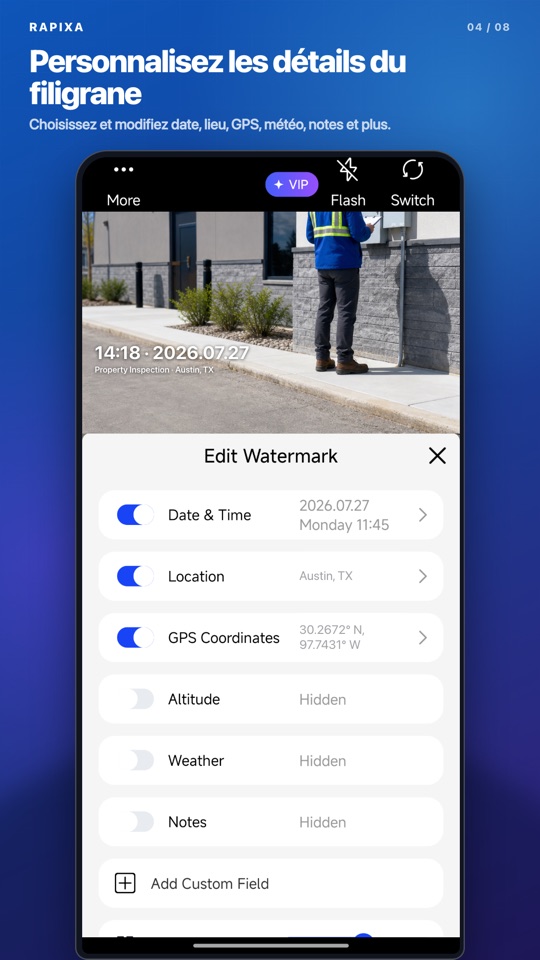
Écrans réels en français : caméra GPS, modèles de travail et éditeur de filigrane.
02 · Mode d’emploi
Choisissez un filigrane, modifiez la date, l’heure et le lieu, puis vérifiez l’aperçu avant de prendre une photo ou d’enregistrer un fichier existant.
Vérifiez la date, l’adresse et les notes. Les photos et vidéos importées sont enregistrées sous forme de nouvelles copies avec filigrane ; les originaux sont conservés.
03 · Travail de terrain
Documentez chantiers, inspections, maintenance, visites et voyages.
Choisissez un modèle et ajoutez le projet, la zone et les notes avant la prise de vue.
Importez des fichiers, ajoutez l’heure, le lieu ou un logo et enregistrez une nouvelle copie.
Réunissez plusieurs prises de vue en une image pour présenter les étapes ou le résultat.
Oui. Ouvrez une photo de la galerie, choisissez un horodatage, puis modifiez la date, l’heure ou le lieu selon vos besoins. Vérifiez l’aperçu et enregistrez une copie. Vous pouvez aussi ajouter un projet, des notes et un logo.
Oui. Sélectionnez une vidéo compatible sur votre téléphone, configurez le filigrane, puis vérifiez l’aperçu avant d’exporter une nouvelle vidéo. Vous pouvez aussi filmer directement avec un filigrane. La vidéo doit durer au maximum 30 minutes et utiliser un format pris en charge par votre appareil. Pour une vidéo plus longue, découpez d’abord le passage utile avec une application de montage, puis importez-le dans Rapixa.
Ajoutez votre logo, le nom du projet et vos notes au filigrane. Ajustez sa taille et sa position pour garder les informations lisibles sans masquer les détails du travail.
Le lien officiel Google Play sur cette page permet de vérifier la disponibilité pour votre appareil et votre région. La prise de vue et la modification des filigranes se font sans publicité.
Choisissez un modèle et ouvrez les réglages du filigrane. Modifiez la date, l’heure et le lieu, puis ajoutez des notes ou un logo si nécessaire. Vérifiez l’aperçu et prenez la photo. Pour une photo existante, ouvrez-la depuis la galerie et enregistrez une nouvelle copie avec filigrane.
La prise de photos, l’ajout et la modification de filigranes se font sans publicité. Consultez l’application pour connaître les limites d’utilisation gratuite, les offres payantes facultatives et les fonctions incluses.
Rapixa est publié par Shunqi Wujie (上海瞬启无界科技有限公司). La version Android est disponible sur la fiche officielle de l’application dans Google Play. Rapixa, Jisu Watermark Camera et Qingyin sont des applications distinctes de la même entreprise, avec leurs propres fonctions et pages de téléchargement.
L’interface de l’application est disponible en 13 langues, dont le français, l’anglais, le filipino et l’hindi.
Téléchargez Rapixa depuis sa page Google Play officielle.