
Bagong larawan
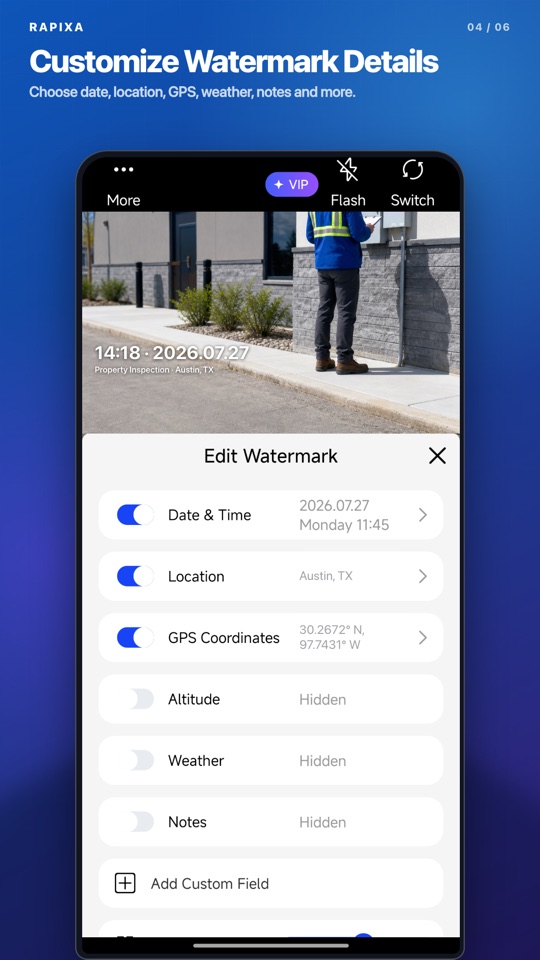
Baguhin ang petsa, oras at lokasyon bago kumuha ng litrato. Idagdag ang pangalan ng proyekto, tala sa trabaho o logo.
Paano baguhin ang detalye ng watermark → Rapixa
ANDROID CAMERA · BAGUHIN ANG PETSA, ORAS AT LOKASYON
Ang Rapixa ay GPS timestamp camera para sa Android. Puwede mong baguhin ang petsa, oras at lokasyon sa watermark. Kumuha ng larawan at video na may tala sa proyekto o logo, o lagyan ng watermark ang mga file na nasa phone na.
Android · Google Play
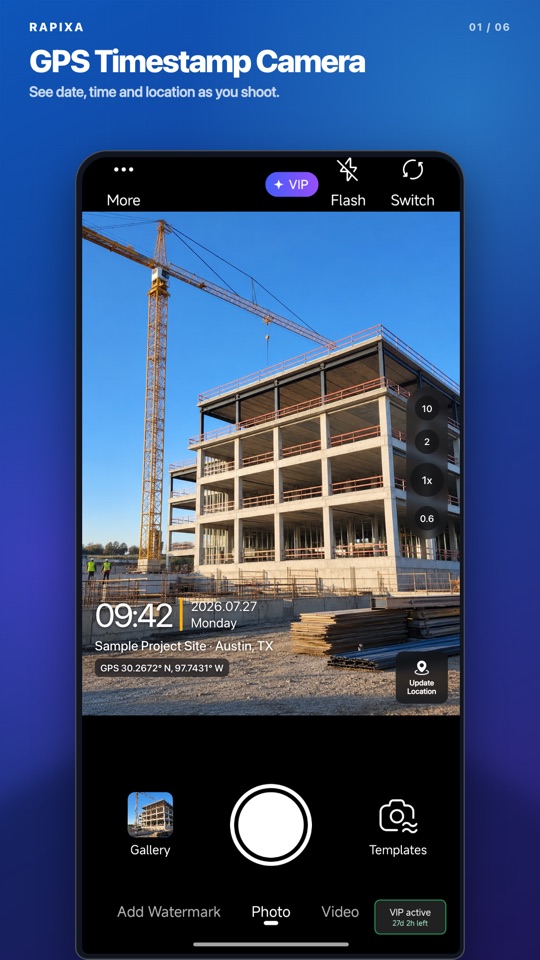
Baguhin ang petsa, oras at lokasyon bago kumuha ng litrato. Idagdag ang pangalan ng proyekto, tala sa trabaho o logo.
Paano baguhin ang detalye ng watermark →Buksan ang orihinal na larawan sa gallery, idagdag ang kailangang detalye at mag-save ng bagong kopyang may watermark.
Paano lagyan ng petsa ang lumang larawan →Tingnan muna ang watermark sa preview, saka mag-record gamit ang Rapixa. Hanggang 30 minuto ang bawat recording.
Mag-import ng suportadong video na hindi lalampas sa 30 minuto, lagyan ng watermark at mag-export ng bagong video. Puwede mong panatilihin ang orihinal.
Paano lagyan ng watermark ang video →01 · Mga screen ng app
Mga halimbawa ng camera, template at watermark settings sa English na interface ng Rapixa.
02 · Paano gamitin
Pumili ng watermark, baguhin ang petsa, oras at lokasyon, at tingnan ang preview bago kumuha ng litrato o mag-save ng file mula sa gallery.
Suriin ang petsa, address at mga tala. Ang mga larawan at video na na-import ay sine-save bilang bagong kopya na may watermark; mananatili ang orihinal.
03 · Para sa trabaho
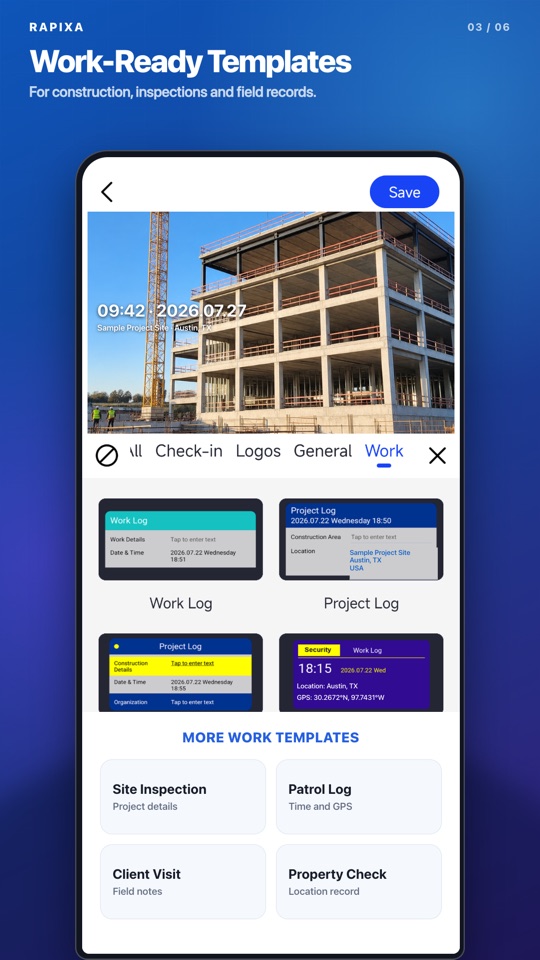
Itala ang progreso sa construction, inspeksyon, maintenance at pagbisita sa kliyente.
Pumili ng template at ilagay ang proyekto, lugar at tala bago kumuha ng litrato.
Mag-import ng file, magdagdag ng petsa, lokasyon o logo at mag-save ng bagong kopya.
Gamitin ang Capture & Stitch para pagsamahin ang mga kuha sa iisang larawan para sa report.
Oo. Buksan ang larawan mula sa gallery, pumili ng timestamp at baguhin ang petsa, oras o lokasyon. Tingnan ang preview at mag-save ng bagong kopya. Puwede ring idagdag ang pangalan ng proyekto, tala at logo.
Oo. Pumili ng video na sinusuportahan mula sa phone, itakda ang watermark at tingnan ang preview bago i-export bilang bagong video. Puwede ka ring direktang mag-record na may watermark sa Rapixa. Dapat hindi lalampas sa 30 minuto ang video at suportado ng device ang format nito. Kung mas mahaba, gumamit muna ng video editor para kunin ang bahaging kailangan bago ito i-import sa Rapixa.
Idagdag ang logo, pangalan ng proyekto at mga tala sa watermark. Ayusin ang laki at puwesto para mabasa ang impormasyon nang hindi natatakpan ang detalye ng trabaho.
Gamitin ang opisyal na Google Play link sa page na ito para makita kung available sa device at rehiyon mo. Walang ads habang kumukuha ng litrato at nagdaragdag o nagbabago ng watermark.
Pumili ng template at buksan ang watermark settings. Baguhin ang petsa, oras at lokasyon, at magdagdag ng tala o logo kung kailangan. Tingnan ang preview bago kumuha ng litrato. Para sa dati nang larawan, piliin ito sa gallery at mag-save ng bagong kopyang may watermark.
Walang ad habang kumukuha ng larawan at nagdadagdag o nagbabago ng watermark. Makikita sa app ang mga limitasyon sa libreng paggamit, mga opsyonal na bayad na plan at mga kasamang feature.
Ang Rapixa ay inilalathala ng Shunqi Wujie (上海瞬启无界科技有限公司). Makukuha ang Android app sa opisyal nitong pahina sa Google Play. Magkakahiwalay na app ng parehong kumpanya ang Rapixa, Jisu Watermark Camera at Qingyin, na may kani-kaniyang feature at download page.
May 13 wika ang interface ng app, kabilang ang Filipino, English, Simplified Chinese at Hindi.
I-download ang Rapixa mula sa opisyal na page sa Google Play.