
Paano lagyan ng petsa, oras at lokasyon ang larawan sa gallery
Hindi kailangang kumuha ulit ng litrato para maglagay ng petsa at oras. Buksan ito mula sa gallery sa Rapixa, piliin ang detalye at mag-save ng kopyang may watermark. Magagamit ito sa mga larawan ng trabaho, biyahe at bago at pagkatapos ng pagkukumpuni.
Magdagdag ng timestamp sa litrato sa gallery
- Buksan ang photo watermark feature at pumili ng larawan sa gallery.
- Pumili ng watermark para sa petsa at oras, GPS o template para sa trabaho.
- Itakda ang petsa, oras at lokasyon; idagdag ang proyekto, tala o logo kung kailangan.
- Ayusin ang kulay, laki at puwesto ng text para madaling mabasa sa ibabaw ng larawan.
- Tingnan ang preview at i-save bilang bagong litrato. Puwede mong panatilihin ang orihinal.
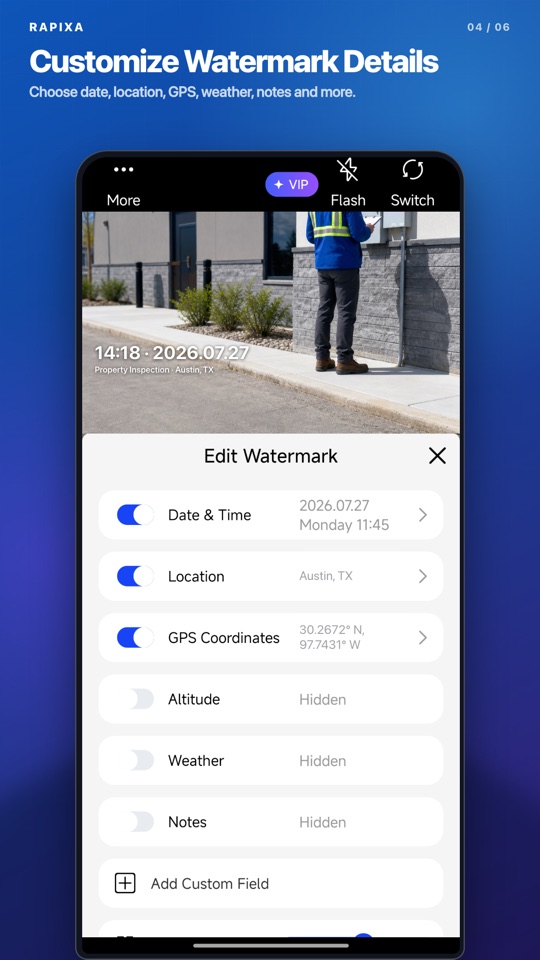
Piliin ang detalye ayon sa gamit
Para sa repair photo, ilagay ang pangalan ng kagamitan o kuwarto at ang ginawang trabaho. Sa construction photo, gamitin ang proyekto at lugar. Sa travel photo, maaaring sapat na ang petsa at lokasyon. Hindi kailangang punan lahat ng field.
Direktang nakikita ang petsa sa larawan
Makikita ang timestamp kapag ibinahagi o ipinrint ang litrato. Ang detalye kung kailan kinunan ang larawan ay karaniwang tinitingnan nang hiwalay sa gallery details. Suriin ang petsa at lugar na gusto mong ipakita bago i-save ang kopya.
Kung mahirap basahin ang text
Gumamit ng kulay na mas malinaw sa background o ilipat ang watermark sa bahaging hindi masyadong maraming detalye. Iwasang takpan ang mukha at mahalagang bahagi ng trabaho. Buksan ang na-save na litrato at tingnan kung nababasa pa kapag maliit ang display.