
गैलरी की फ़ोटो पर तारीख, समय और जगह कैसे जोड़ें
तारीख और समय जोड़ने के लिए दोबारा फ़ोटो लेने की ज़रूरत नहीं है। Rapixa में गैलरी की फ़ोटो खोलें, दिखाने वाली जानकारी चुनें और वॉटरमार्क के साथ नई कॉपी सेव करें। काम की फ़ोटो, यात्रा की तस्वीरों और मरम्मत से पहले-बाद के रिकॉर्ड में यह उपयोगी है।
गैलरी की फ़ोटो पर टाइमस्टैम्प जोड़ें
- फ़ोटो वॉटरमार्क सुविधा खोलें और गैलरी से एक तस्वीर चुनें।
- तारीख-समय वाला वॉटरमार्क, GPS या काम का उपयुक्त टेम्पलेट चुनें।
- तारीख, समय और जगह भरें। ज़रूरत के अनुसार प्रोजेक्ट, नोट्स या लोगो जोड़ें।
- टेक्स्ट का रंग, आकार और जगह ऐसे चुनें कि वह तस्वीर पर साफ़ पढ़ा जाए।
- प्रीव्यू देखें और नई फ़ोटो सेव करें। मूल फ़ाइल भी रख सकते हैं।
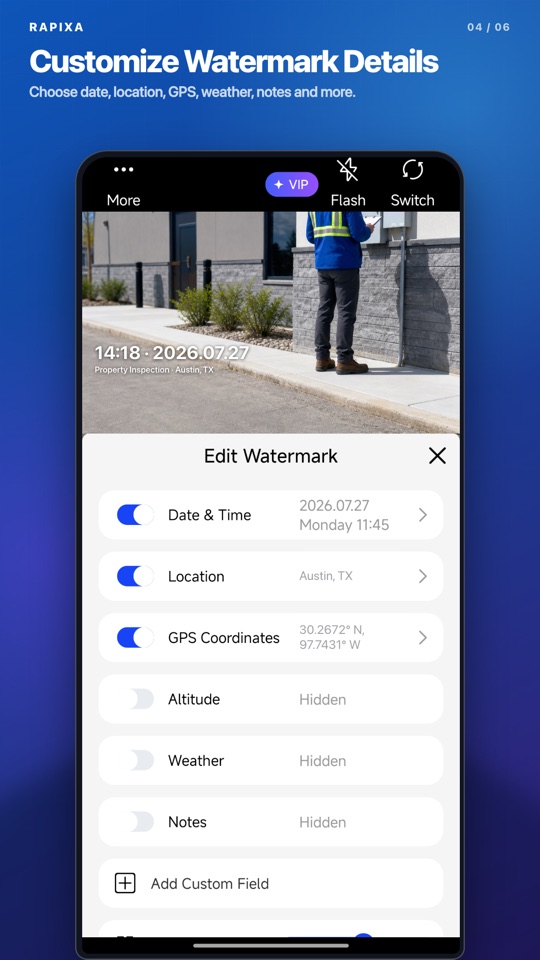
फ़ोटो के उपयोग के हिसाब से जानकारी चुनें
मरम्मत की फ़ोटो में उपकरण या कमरे का नाम और किया गया काम लिखें। निर्माण कार्य में प्रोजेक्ट और हिस्से का नाम जोड़ें। यात्रा की फ़ोटो में तारीख और जगह काफ़ी हो सकती हैं। हर फ़ील्ड भरना ज़रूरी नहीं है।
तारीख तस्वीर पर सीधे दिखती है
वॉटरमार्क में लिखी तारीख फ़ोटो शेयर या प्रिंट करने पर भी दिखती है। फ़ाइल की शूटिंग संबंधी जानकारी आम तौर पर गैलरी के विवरण में अलग से देखी जाती है। कॉपी सेव करने से पहले दिखाई जाने वाली तारीख और जगह जाँचें।
टेक्स्ट साफ़ न दिखे तो
बैकग्राउंड से अलग दिखने वाला रंग चुनें या वॉटरमार्क को कम व्यस्त हिस्से में रखें। चेहरे और काम के ज़रूरी हिस्सों को न ढकें। सेव हुई फ़ोटो खोलकर देखें कि छोटे आकार में भी जानकारी पढ़ी जा रही है।