पारदर्शी लोगो

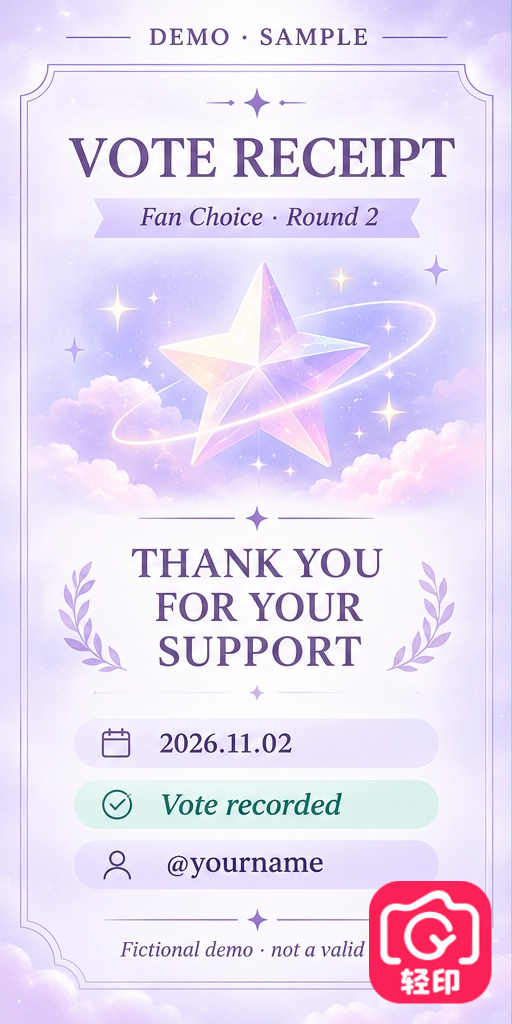
Logo चुनें, पारदर्शी PNG इंपोर्ट करें और सिंगल मोड में नीचे दाईं ओर रखें। पारदर्शी हिस्सों में मूल फ़ोटो दिखती रहेगी।
आकार 24% · अपारदर्शिता 100% · घुमाव 0°
फ़ोटो और स्क्रीनशॉट पर अपना नाम या लोगो लगाएँ। खाता बनाने या फ़ोटो सर्वर पर अपलोड करने की ज़रूरत नहीं है।
फ़ोटो और लोगो आपके ब्राउज़र में ही प्रोसेस होते हैं। पेज रीफ़्रेश या बंद करने पर एडिट मिट जाते हैं। डाउनलोड के दौरान पेज खुला रखें। हम सिर्फ़ विज़िट, इंपोर्ट, एक्सपोर्ट और देशों की गिनती रखते हैं। तस्वीरें, फ़ाइल नाम या वॉटरमार्क का टेक्स्ट नहीं लेते। विज्ञापन कुकी इस्तेमाल नहीं करते। उपयोग को ट्रैफ़िक स्रोत, प्रवेश पेज और तय अभियान कोड के अनुसार भी गिना जाता है। पूरा रेफ़रर URL सहेजा नहीं जाता।
एक फ़ोटो डाउनलोड करें या सभी को ZIP में लें। कुछ डेस्कटॉप ब्राउज़र सीधे फ़ोल्डर में सेव करने देते हैं।
PNG में पारदर्शी पृष्ठभूमि बनी रहती है। JPG में पारदर्शी हिस्से सफ़ेद हो जाते हैं। HEIC खुलेगा या नहीं, यह ब्राउज़र पर निर्भर है। सभी नमूना तस्वीरें काल्पनिक हैं।
वेब टूल और लाइटमार्क कैमरा ऐप, दोनों पहले से मौजूद फ़ोटो एडिट करते हैं। ऐप में वॉटरमार्क सेव करने, नोट जोड़ने, कोलाज और पोस्टर बनाने की सुविधाएँ भी हैं।
फ़ोन पर फ़ोटो एडिट करने के लिए अपना प्लैटफ़ॉर्म चुनें:
App Store ↗Android APK डाउनलोड करें ↗आधिकारिक साइट
संचालक: 上海瞬启无界科技有限公司
कंपनी की वेबसाइट (चीनी में) · सहायता के लिए संपर्क करेंये DEMO इमेज इसी एडिटर से एक्सपोर्ट की गई हैं। ये असली वोटिंग रसीदें नहीं हैं। मूल आकार देखने के लिए इमेज खोलें।
Logo चुनें, पारदर्शी PNG इंपोर्ट करें और सिंगल मोड में नीचे दाईं ओर रखें। पारदर्शी हिस्सों में मूल फ़ोटो दिखती रहेगी।
आकार 24% · अपारदर्शिता 100% · घुमाव 0°
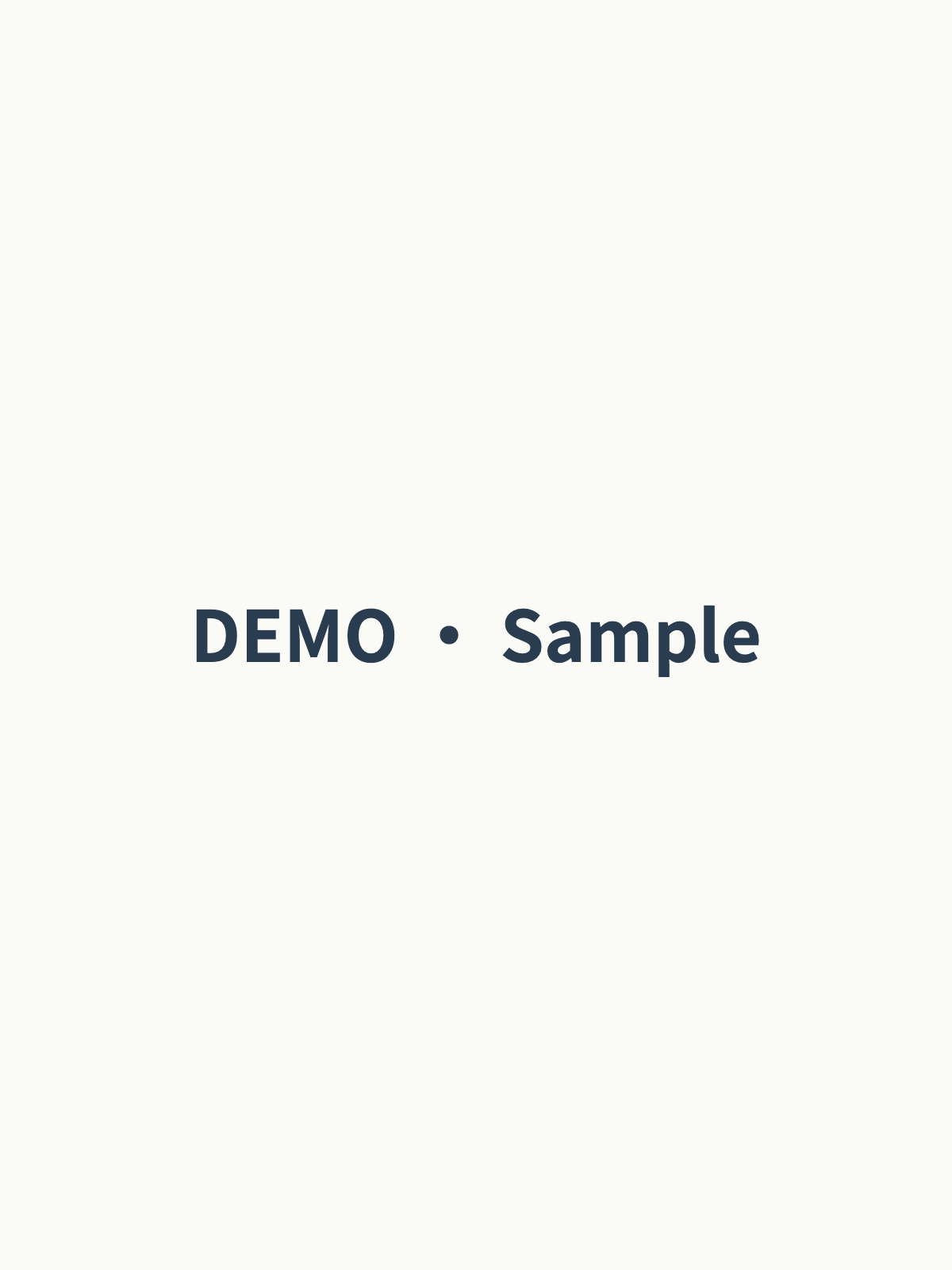
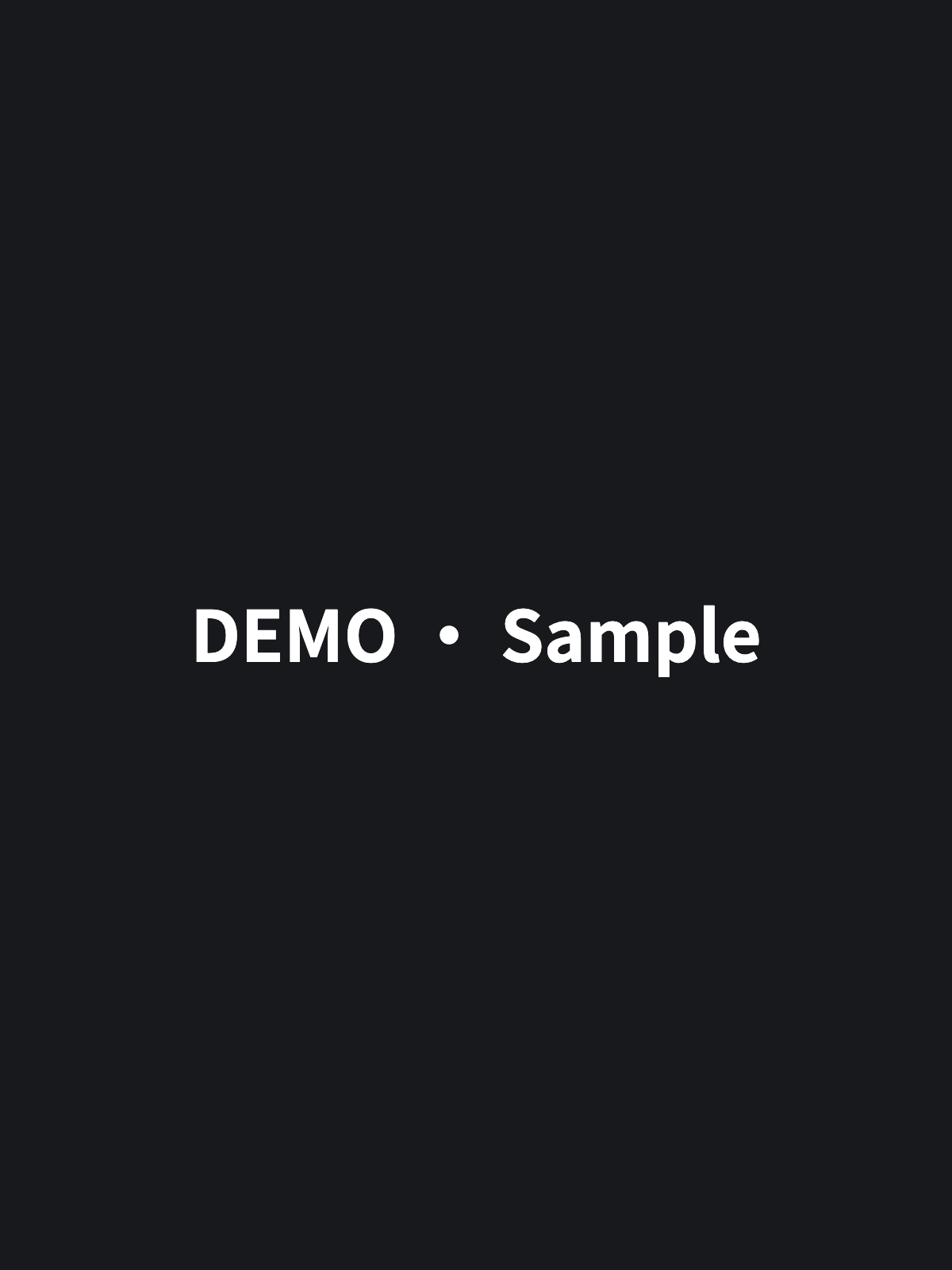
टेक्स्ट, सिंगल मोड और बीच की जगह चुनें। हल्के बैकग्राउंड पर गहरे रंग का टेक्स्ट और गहरे पर सफ़ेद टेक्स्ट रखें। ज़्यादा डिटेल वाली फ़ोटो में शैडो आज़माएँ और एक्सपोर्ट जाँचें।
आकार 60% · अपारदर्शिता 100% · घुमाव 0° · बोल्ड
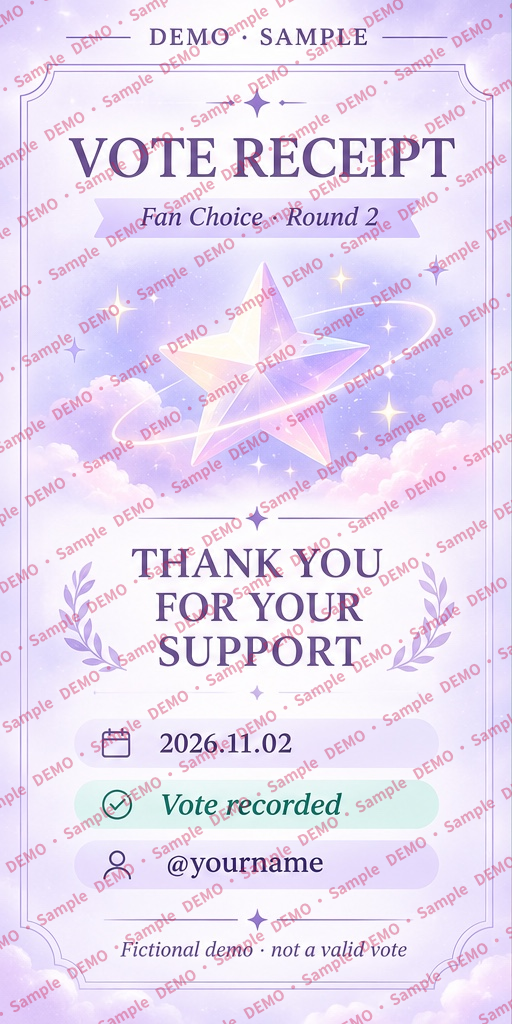
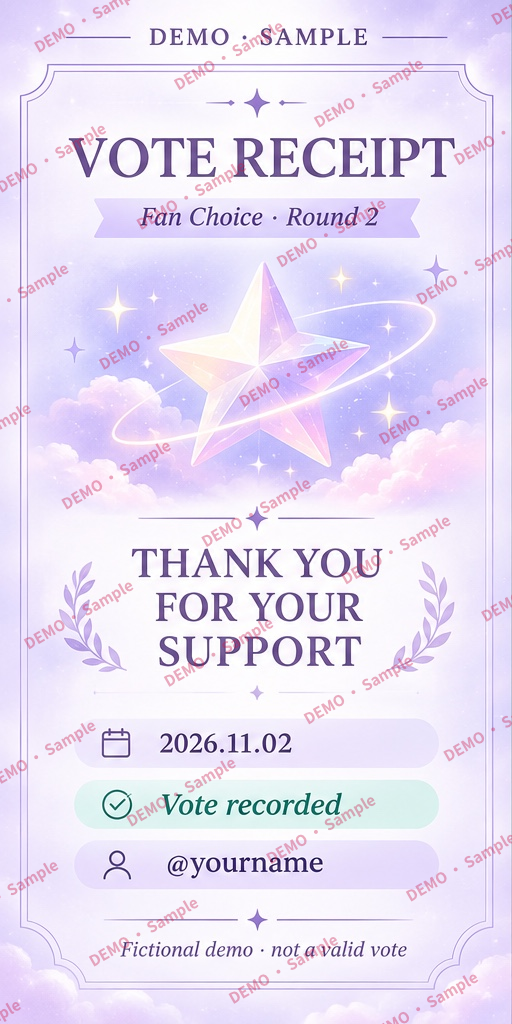
टेक्स्ट और टाइल मोड चुनें, DEMO · Sample लिखें और पंक्तियाँ आगे-पीछे रखने का विकल्प चालू करें। यहाँ सिर्फ़ दूरी बदली गई है। ज़्यादा दूरी पर फ़ोटो का अधिक हिस्सा दिखता है।
आकार 24% · अपारदर्शिता 36% · घुमाव -30° · कतारें बारी-बारी रखें