Transparentes Logo

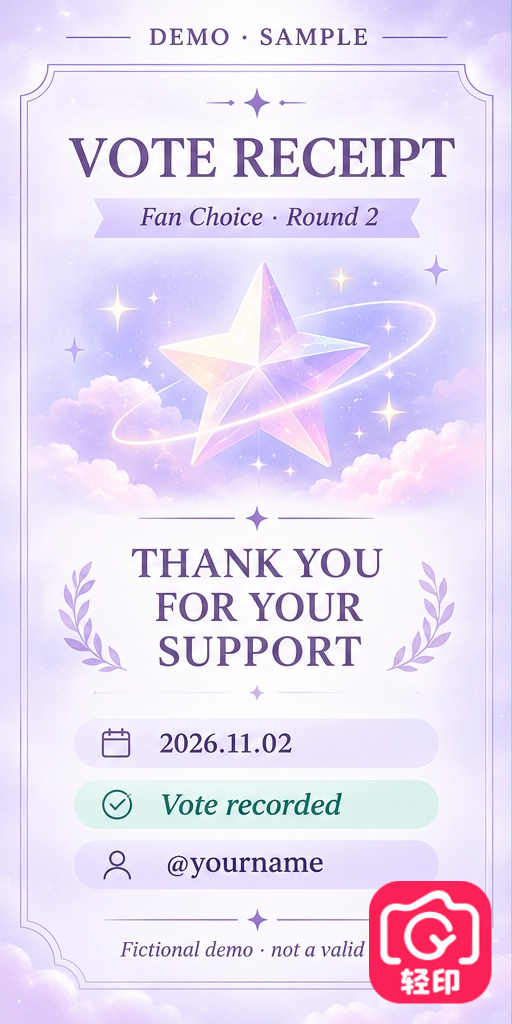
Wähle Logo, importiere eine transparente PNG und platziere sie einzeln unten rechts. An transparenten Stellen bleibt das Foto sichtbar.
Größe 24% · Deckkraft 100% · Drehung 0°
Füge deinen Fotos oder Screenshots einen Namen oder ein Logo hinzu. Ohne Konto und ohne Foto-Upload.
Fotos und Logos werden in deinem Browser verarbeitet. Neuladen oder Schließen der Seite löscht die Bearbeitung. Lass die Seite während des Downloads geöffnet. Wir zählen Besuche, Importe und Exporte und fassen die Herkunftsländer zusammen. Bilder, Dateinamen und Wasserzeichentexte werden nicht erfasst. Keine Werbe-Cookies. Wir fassen die Nutzung auch nach Zugriffsquelle, Einstiegsseite und festgelegtem Kampagnencode zusammen. Vollständige Verweis-URLs speichern wir nicht.
Lade ein Foto oder die ganze Auswahl als ZIP herunter. Unterstützte Desktop-Browser können auch direkt in einem Ordner speichern.
PNG erhält transparente Hintergründe. Bei JPG werden transparente Bereiche weiß. Ob HEIC funktioniert, hängt vom Browser ab. Alle Beispielbilder sind fiktiv.
Das Webtool und die App Lightmark Kamera bearbeiten vorhandene Fotos. Die App bietet zusätzlich gespeicherte Wasserzeichen, Anmerkungen, Collagen und Poster.
Für die Bearbeitung auf dem Handy wähle deine Plattform:
App Store ↗Android-APK herunterladen ↗Website
Betreiber: 上海瞬启无界科技有限公司
Unternehmenswebsite (Chinesisch) · Support kontaktierenDiese DEMO-Bilder wurden mit diesem Editor exportiert. Sie sind keine echten Abstimmungsbelege. Öffne ein Bild für die volle Größe.
Wähle Logo, importiere eine transparente PNG und platziere sie einzeln unten rechts. An transparenten Stellen bleibt das Foto sichtbar.
Größe 24% · Deckkraft 100% · Drehung 0°
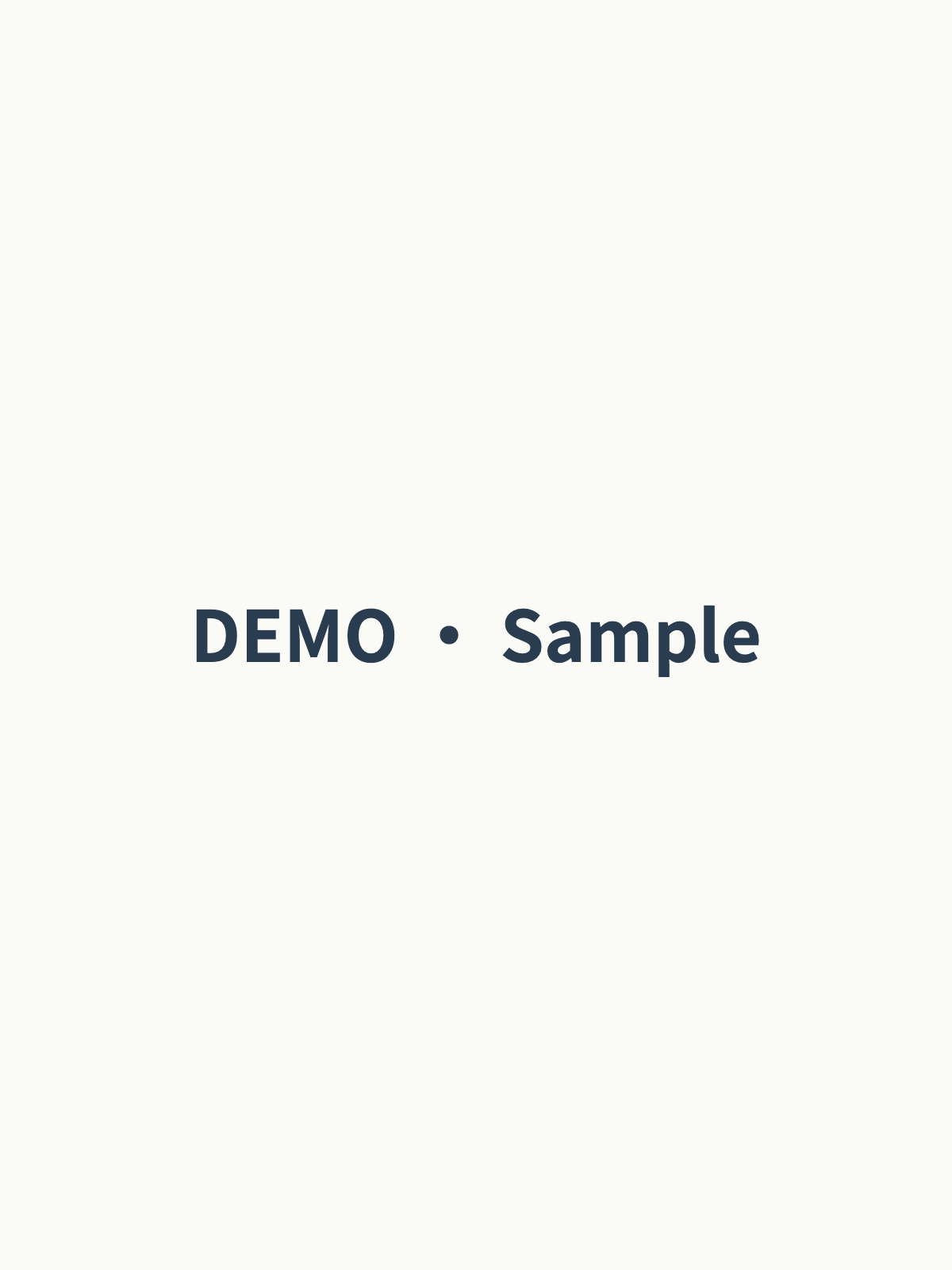
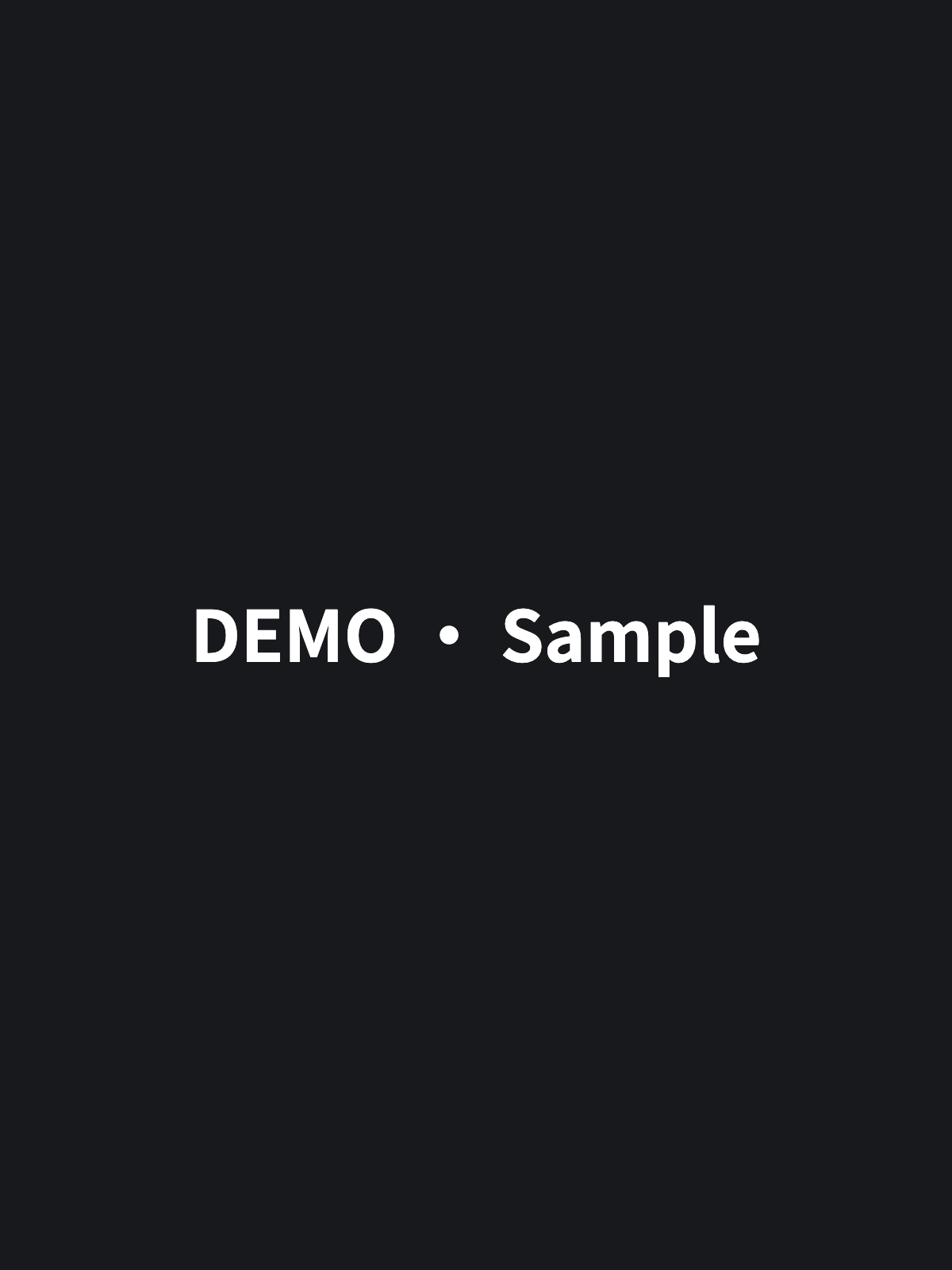
Wähle Text, Einzelplatzierung und die Mitte. Nutze dunkle Schrift auf hellem Grund und weiße auf dunklem. Bei unruhigen Fotos hilft eventuell ein Schatten; prüfe den Export.
Größe 60% · Deckkraft 100% · Drehung 0° · Fett

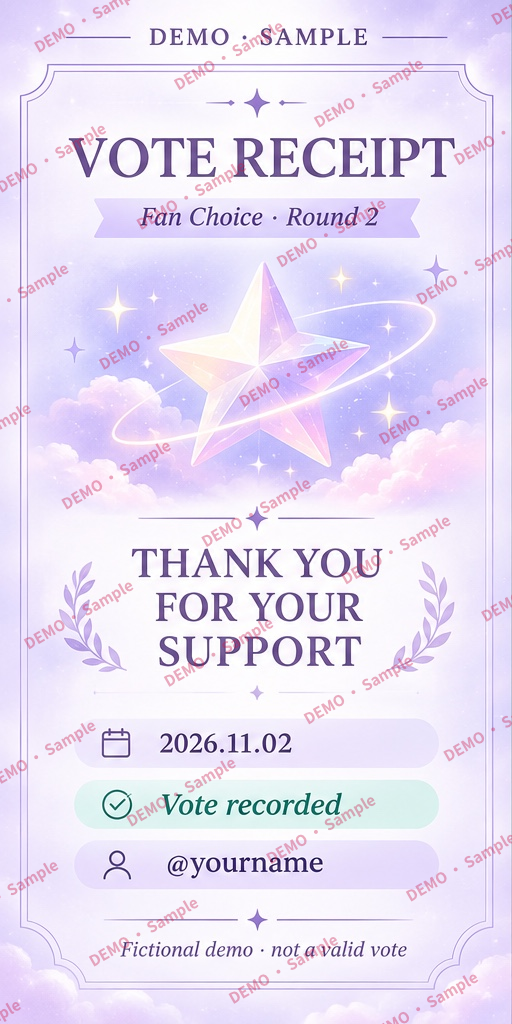
Wähle Text und Kacheln, gib DEMO · Sample ein und aktiviere versetzte Zeilen. Hier ändert sich nur der Abstand. Größere Abstände lassen mehr vom Bild frei.
Größe 24% · Deckkraft 36% · Drehung -30° · Zeilen versetzen