Logo transparent

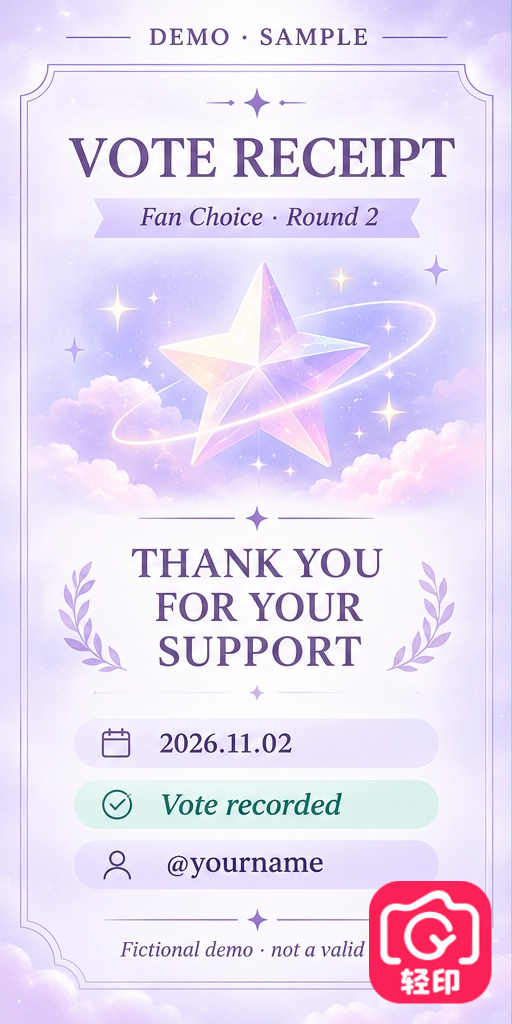
Choisissez Logo, importez un PNG transparent, puis placez-le une seule fois en bas à droite. La photo reste visible dans les zones transparentes.
Taille 24% · Opacité 100% · Rotation 0°
Ajoutez votre nom ou votre logo à des photos et captures d’écran. Sans compte, et sans envoyer vos photos sur un serveur.
Les photos et logos sont traités dans votre navigateur. Actualiser ou fermer la page efface vos modifications. Gardez la page ouverte pendant le téléchargement. Nous comptons les visites, imports et exports, ainsi que les pays d’origine. Aucune image, aucun nom de fichier ni texte de filigrane n’est collecté. Aucun cookie publicitaire. Nous regroupons aussi l’utilisation par source de visite, page d’entrée et code de campagne prédéfini. Nous ne conservons pas les URL complètes des sites référents.
Téléchargez une photo ou toutes les photos dans un ZIP. Certains navigateurs sur ordinateur permettent aussi d’enregistrer directement dans un dossier.
PNG conserve les fonds transparents. JPG remplace les zones transparentes par du blanc. La prise en charge de HEIC dépend du navigateur. Les images d’exemple sont fictives.
L’outil web et l’application Appareil photo Lightmark servent à modifier des photos existantes. L’application propose aussi l’enregistrement de filigranes, les annotations, les collages et les affiches.
Pour retoucher vos photos sur téléphone, choisissez votre plateforme :
App Store ↗Télécharger l’APK Android ↗Site officiel
Éditeur: 上海瞬启无界科技有限公司
Site de l’entreprise (en chinois) · Contacter l’assistanceCes images DEMO ont été exportées depuis cet éditeur. Ce ne sont pas de véritables preuves de vote. Ouvrez une image pour l’afficher à sa taille d’origine.
Choisissez Logo, importez un PNG transparent, puis placez-le une seule fois en bas à droite. La photo reste visible dans les zones transparentes.
Taille 24% · Opacité 100% · Rotation 0°
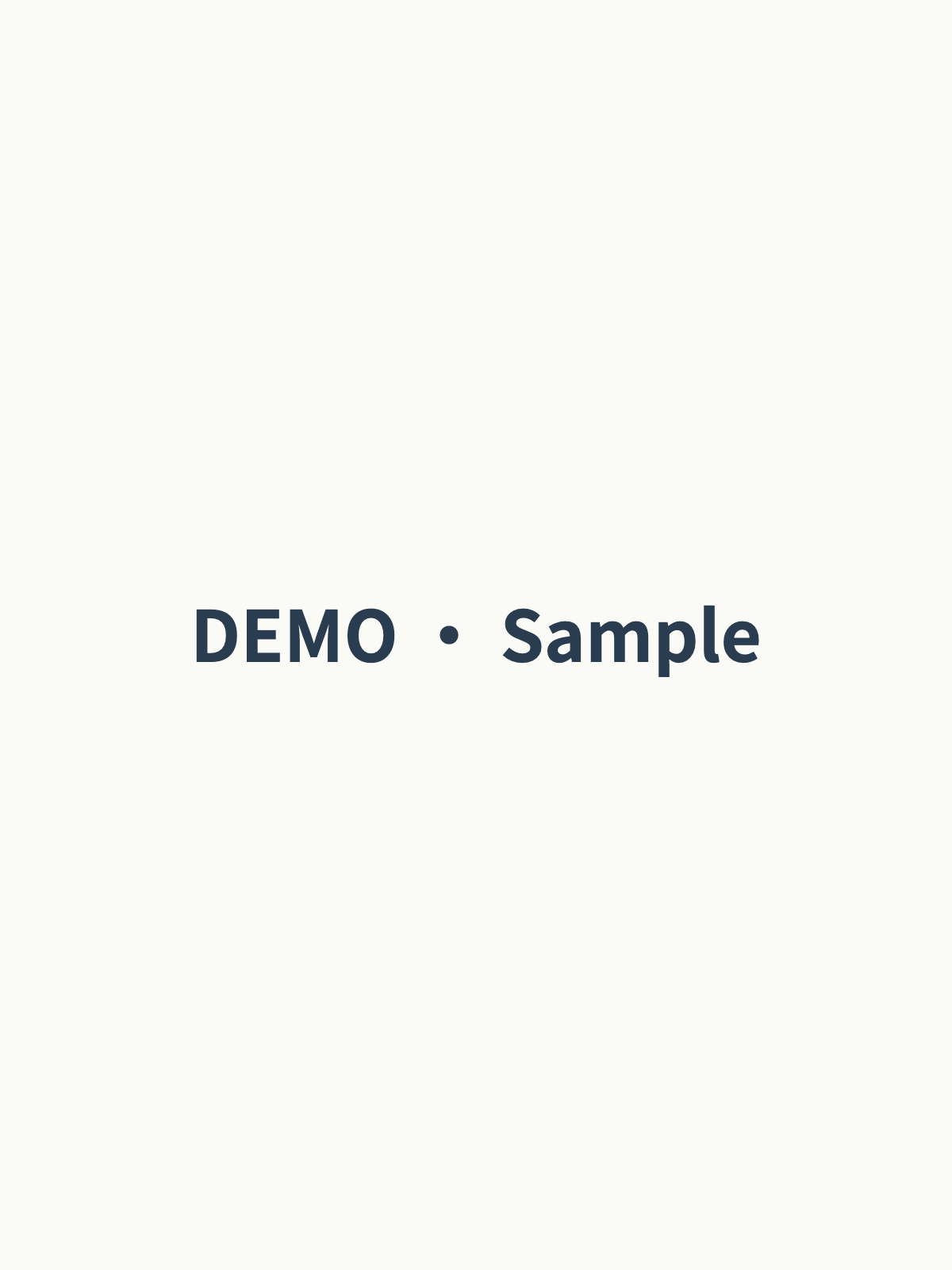
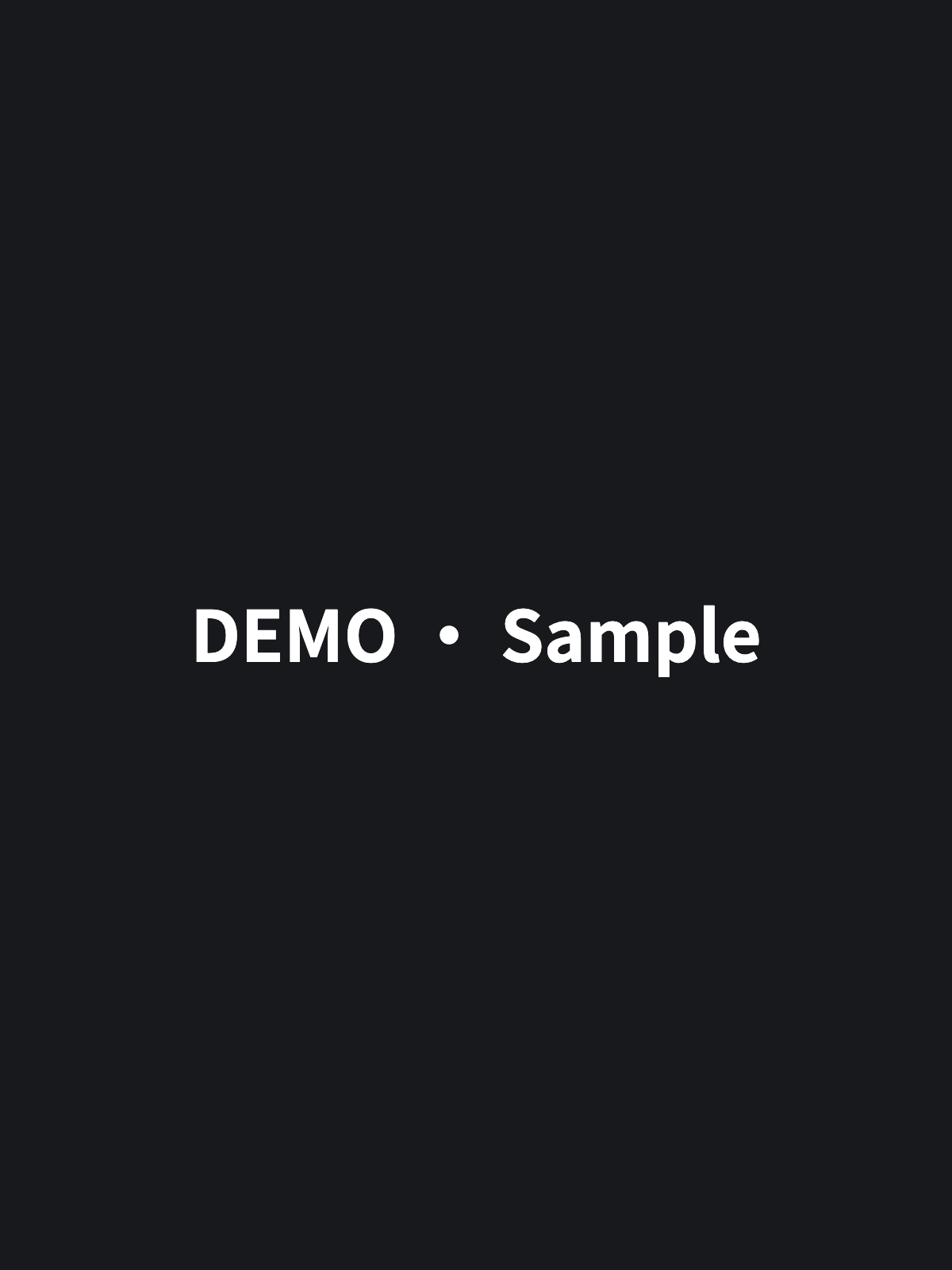
Choisissez Texte, une seule occurrence et le centre. Préférez un texte foncé sur fond clair, et blanc sur fond foncé. Sur un fond chargé, essayez l’ombre et vérifiez le résultat exporté.
Taille 60% · Opacité 100% · Rotation 0° · Gras
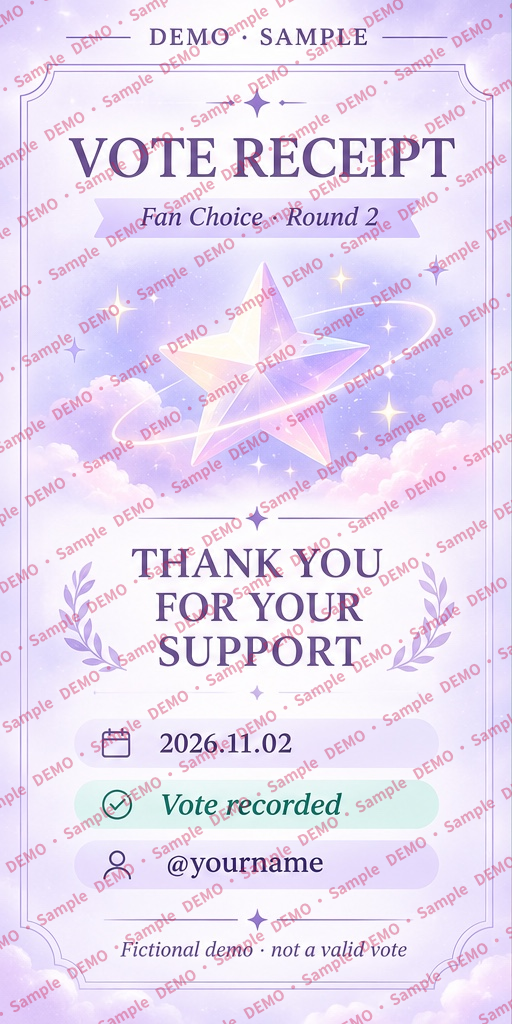
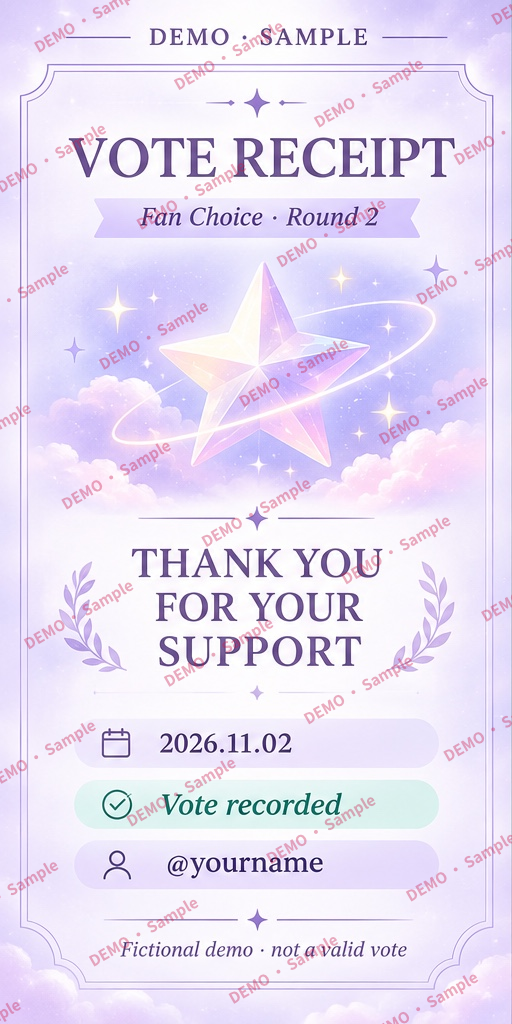
Choisissez Texte et la répétition, saisissez DEMO · Sample et décalez les rangées. Seul l’espacement change ici. Un écart plus grand laisse davantage voir l’image.
Taille 24% · Opacité 36% · Rotation -30° · Décaler les lignes