
在线水印教程
怎么给图片加全屏平铺水印?
平铺水印把同一段文字或标记重复放在画面中,适合需要持续显示来源的样图、商品图和预览图。设置时要同时考虑署名可见性与原图可读性,避免水印太密而遮住重要内容。
操作步骤
- 打开在线工具,点击“添加照片”,导入需要加水印的图片。先用一张代表图片调整效果。
- 选择“文字”,输入简短的署名或用途说明,再选择“平铺”模式。
- 调整大小、不透明度和旋转角度,让文字既能看见,也不盖住主要信息。
- 调整间距,按需要启用交错排列。分别查看画面中央与四角,再切换其他图片确认。
- 选择 JPG 或 PNG 后导出。多张照片可以使用“下载全部”打包为 ZIP,下载完成前保持页面打开。
间距越小就越好吗?
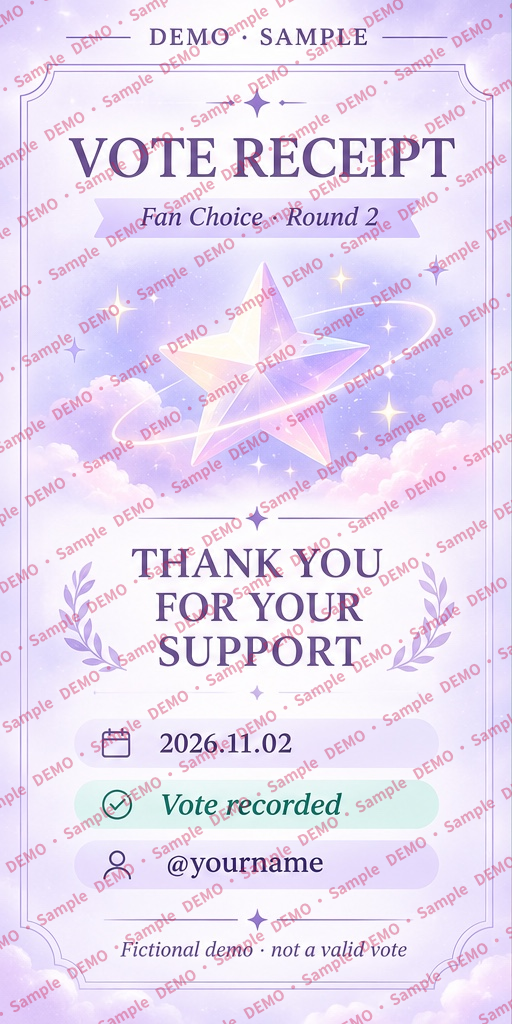
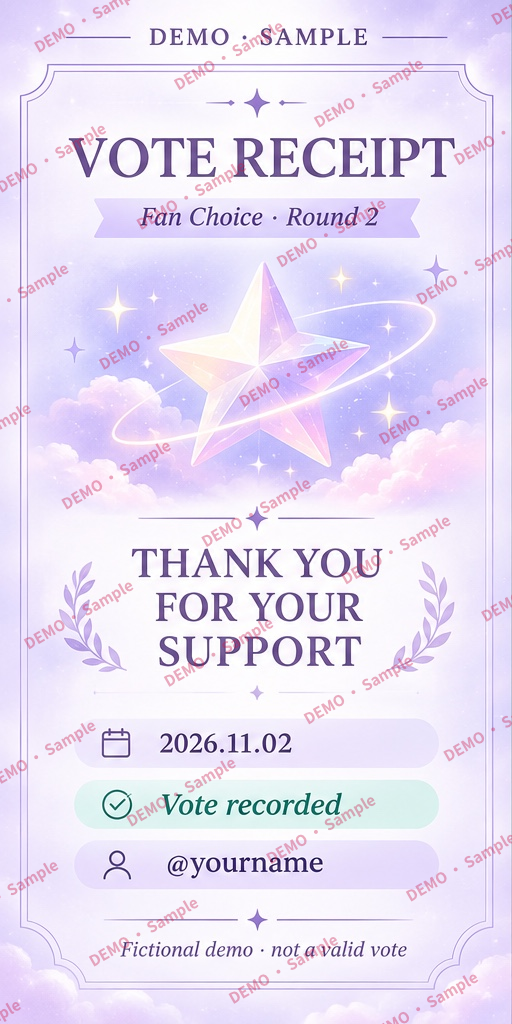
间距小会让重复水印更密,画面里保留的空白更少。间距大能让原图更清楚,但可能留下较大的未覆盖区域。根据用途选择,而不是只追求数量更多。
下方两张 DEMO 使用相同文字、大小24%、不透明度36%、旋转-30°和交错排列,只把间距从2%改成16%。这样可以直接比较疏密变化。你的照片内容与文字长度不同,效果也会不同。
不透明度和旋转怎么调?
先用能够看清文字的不透明度,再逐步降低,观察原图是否足够清楚。复杂背景通常需要比纯色背景更多检查。旋转会改变文字排列的方向;避免让多行文字叠在重要信息上。
不要只在放大的预览里检查。缩小到实际发布尺寸,看水印能否辨认、主体是否还清楚,再下载一张结果确认。
文字、Logo 和单个水印怎么选?
只需要署名时,可以用简短文字;需要品牌识别时,可以用有权使用的 Logo。仅想在角落留下来源,可以使用单个模式;希望多个区域都能看到来源,再考虑平铺。
如果使用带透明背景的 Logo,先检查素材本身是否真的透明。需要具体操作时,查看 Logo 水印教程。
怎么批量使用相同设置?
把用途相同、背景接近的图片放在同一批,再设置平铺参数。网页版一次最多100张。导出前逐张检查预览;文字较多的截图、证件照片或细节密集的图片,尤其要确认水印没有挡住需要阅读的内容。
平铺水印能保证不被盗用吗?
不能保证。平铺可以增加仅通过裁掉角标来去除水印的难度,但图片仍可能被复制、编辑或重新截取。水印适合作为来源提示;同时保存原图和必要的制作记录。
继续阅读
需要时间地点水印?查看相册照片添加时间地点的操作教程。