
小米手机 · 操作参考版本 v1.3.6
小米手机怎么设置时间地点水印?
小米相机通常能提供部分机型、日期或风格水印,但具体入口和字段会随机型、系统及相机版本变化。先测试自带功能;只有在缺少地点、项目备注或相册导入时,再补充水印工具。
操作步骤
- 打开小米相机,在设置或更多模式中查找水印相关选项。
- 确认当前机型提供的是日期、机型还是其他样式,并拍一张测试图。
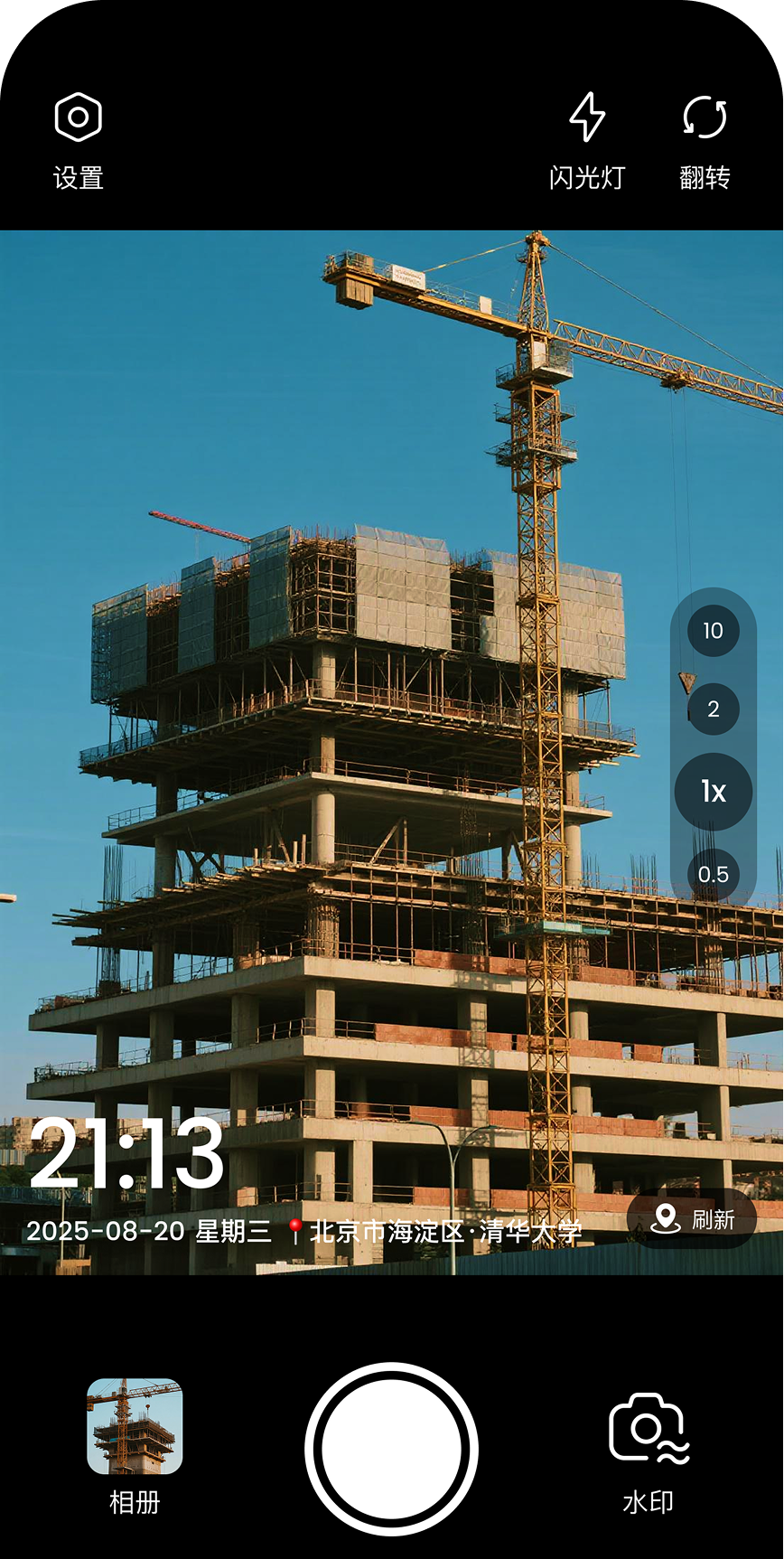
- 若需要地点、项目和工作备注,打开极速水印相机选择对应模板。
- 需要处理旧照片时,从相册导入并核对真实时间与地点。
- 保存前检查水印是否遮挡主体,重要照片保留原图。
为什么网上教程的入口和我的不一样?
小米与 Redmi 的不同机型、系统版本和相机更新可能调整菜单名称与位置。有的设备只显示机型水印,有的能增加日期。应以自己手机里的实际设置为准,先用搜索或逐项查看找到水印。
什么情况下用自带相机更合适?
只需要拍摄时显示简单日期或机型,而且不处理旧图时,自带功能步骤最少。它还能保持原有相机的拍摄习惯,不必切换应用。先测试输出效果,再决定是否够用。
极速水印相机补充了哪些场景?
需要时间、地点、项目名称、施工或巡检备注时,可以在同一画面中组合字段;忘记在拍摄时开启水印,也能从相册导入真实照片后补充说明。可编辑水印适合整理和沟通,不等于可信定位存证。
官方渠道目前提供 Android 安装包;下载安装前应核对开发者与版本信息,不使用来路不明的修改版本。
水印信息说明
时间、地点和备注可以编辑,请按真实记录填写并保留原图。可编辑水印不等同于原始 GPS 数据、可信时间戳或防篡改证据;提交工作材料时,请遵循所在单位要求。
本文操作示例使用极速水印相机。工具与版本说明
 点击查看完整界面