
模板选择 · 操作参考版本 v1.3.6
工作拍照怎么选择水印模板?
先按用途选模板:日常记录选时间地点,外勤补充客户或事项,工程巡检保留项目、区域和工作说明。选好后点击水印文字填写内容,试拍一张,确认信息清楚且没有遮住照片重点。
操作步骤
- 打开极速水印相机,点击拍摄页的“水印”入口查看模板。
- 按用途选择时间地点、工作记录、考勤或工程模板。
- 回到拍摄预览,点击水印字段,填写时间、地点和工作事项。
- 检查水印位置与样式,避开设备编号、施工部位等照片重点。
- 拍一张测试图,确认内容清楚,再继续拍摄同类工作记录。
先问照片给谁看
自己整理相册,日期和简短备注可能就够;发给项目负责人,需要项目、区域和事项;提交巡检系统,则应匹配规定字段。阅读对象不同,最有用的信息也不同。
哪些字段可以关掉?
天气、海拔、经纬度、速度等字段只有在实际工作需要时才开启。无关信息过多会压缩照片主体,让关键说明更难找。能用项目和区域说清楚的位置,不一定要同时展示全部定位字段。
水印位置也应避开设备编号、施工节点、人物面部和问题细节。先拍测试图,再固定模板用于同类记录。
极速水印相机适合怎样的选择方式?
可以按时间地点、工作说明、工程记录和相册照片处理等用途选择模板,再点击字段调整显示内容。常用需求集中在一套流程中,适合希望打开后快速完成拍摄与整理的人。
可编辑字段承担说明作用。涉及可信时间、强定位或正式存证时,应使用所在组织认可的专门系统。
水印信息说明
时间、地点和备注可以编辑,请按真实记录填写并保留原图。可编辑水印不等同于原始 GPS 数据、可信时间戳或防篡改证据;提交工作材料时,请遵循所在单位要求。
本文操作示例使用极速水印相机。工具与版本说明
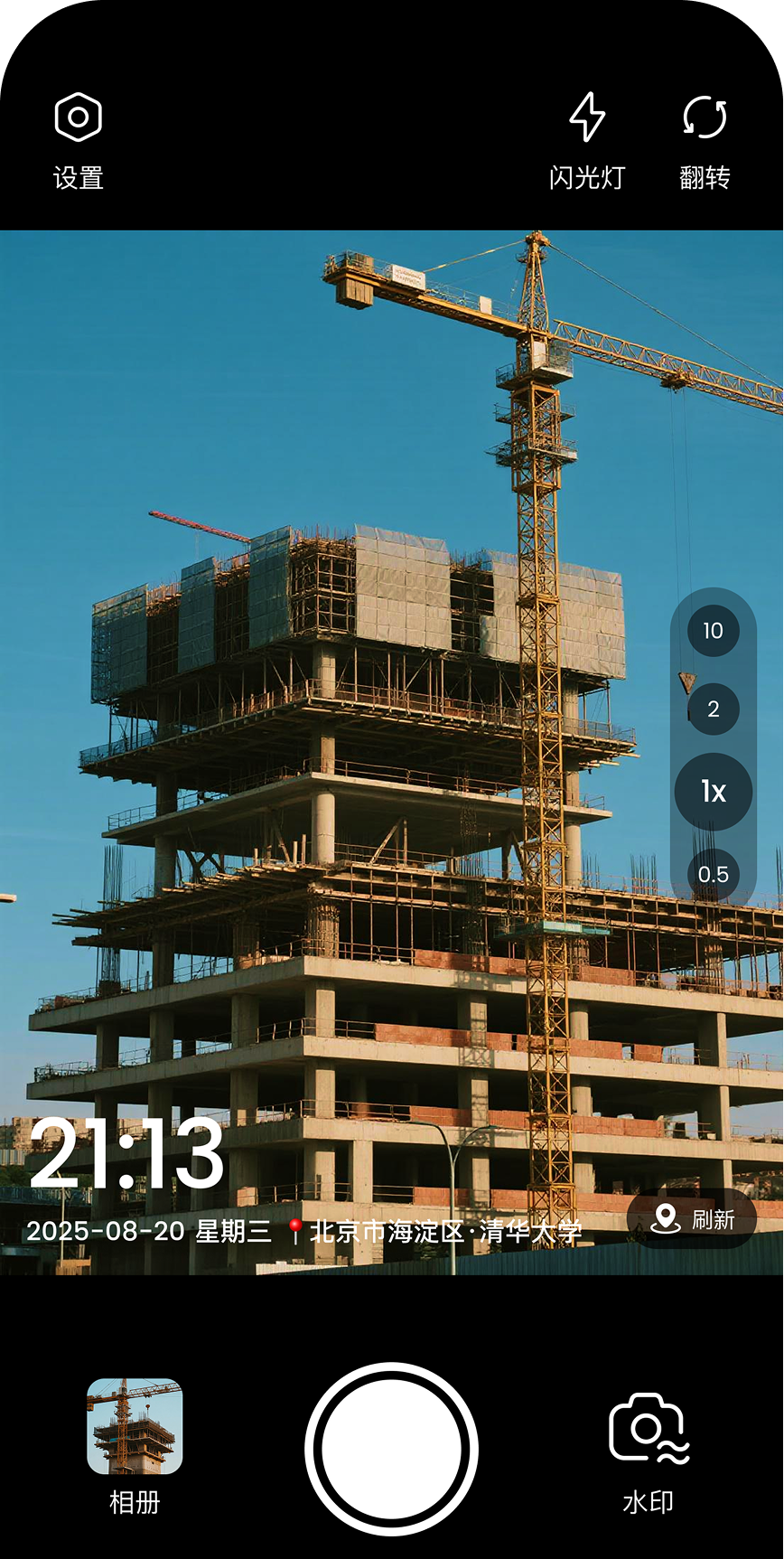 点击查看完整界面