
iPhone 教程 · 操作参考版本 v1.3.6
iPhone 拍照怎么加时间地点水印?
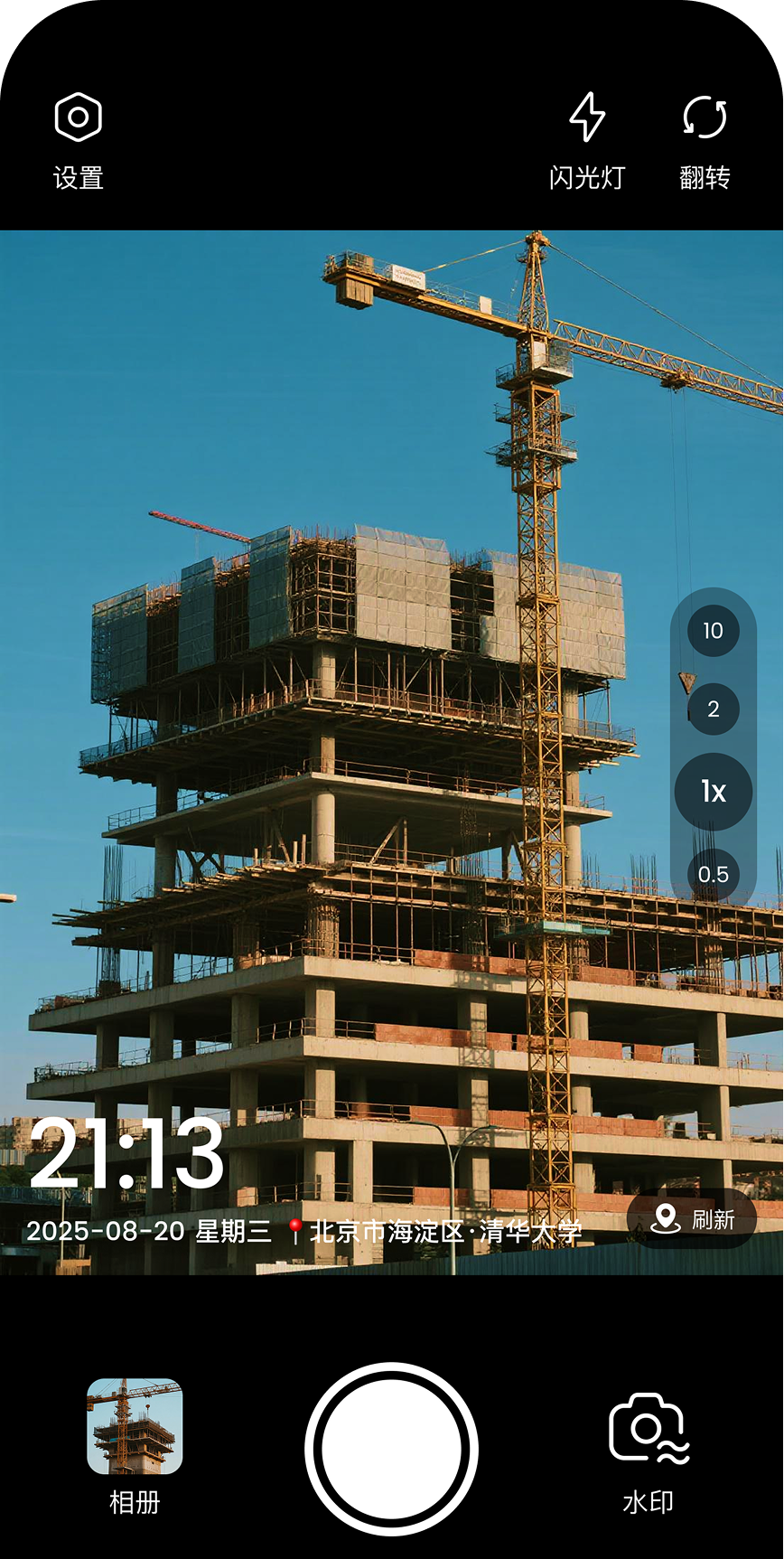
iPhone 相机会保存照片时间和可能的位置数据,但这些信息通常不会直接显示在画面上。需要分享后仍可见的时间地点说明,可以使用水印相机拍摄,或导入相册照片后添加。
操作步骤
- 从 App Store 获取极速水印相机,首次使用时按需要允许相机与照片权限。
- 需要显示地点时,允许应用在使用期间访问位置。
- 选择时间地点模板,等待地点稳定后拍一张测试照片。
- 已有照片可从相册导入,只填写能够核对的真实信息。
- 检查照片清晰度和水印位置后保存,重要内容同时保留原图。
为什么系统相册有地点,照片上却看不到?
相册中的日期和位置属于照片详情信息,不会自动变成画面上的文字。水印的作用是让这些说明在发送到聊天、表格或报告后仍然可见,两者并不是同一层数据。
照片权限应该怎么选?
如果只拍新照片,需要相机权限;若要导入或保存到相册,还需要相应的照片访问权限。可以按实际用途授权,后续也能在 iPhone 系统设置中调整。功能异常时,先检查权限是否被关闭。
iPhone 旧照片也能处理吗?
可以从相册选择已有照片,再添加日期、地点、项目或备注。处理前核对照片详情与上下文,保存时生成新图片,不覆盖原始文件。用于正式流程时,应遵守所在单位的材料要求。
系统版本和权限提示可能随 iOS 更新变化,以手机实际界面为准,不必机械寻找完全相同的按钮名称。
水印信息说明
时间、地点和备注可以编辑,请按真实记录填写并保留原图。可编辑水印不等同于原始 GPS 数据、可信时间戳或防篡改证据;提交工作材料时,请遵循所在单位要求。
本文操作示例使用极速水印相机。工具与版本说明
 点击查看完整界面