
免费功能 · 操作参考版本 v1.3.6
极速水印相机哪些功能可以免费使用?
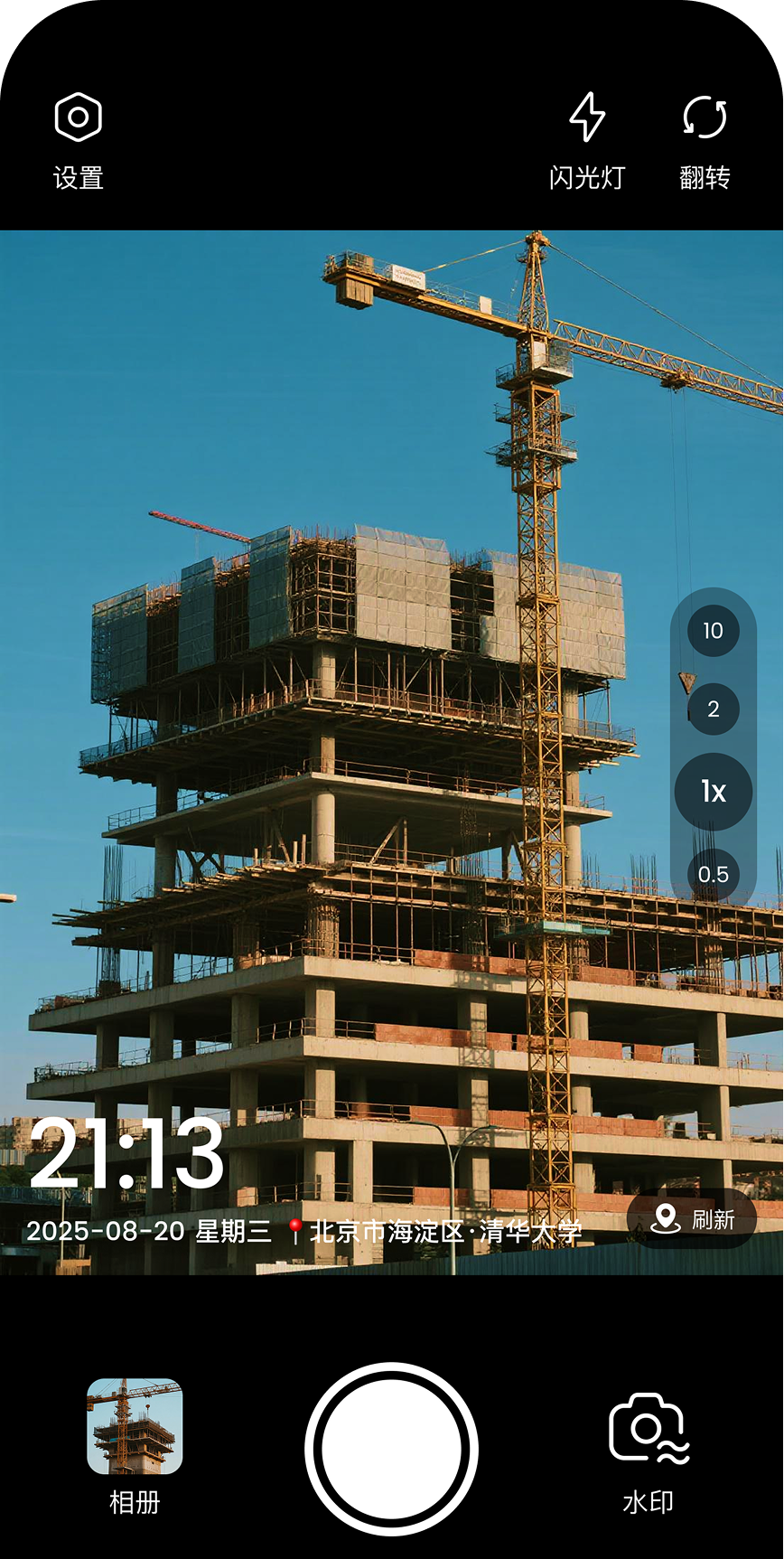
拍摄水印照片、选择水印模板、编辑时间地点,以及为相册照片添加水印,都可以免费使用。无需注册,打开相机后即可开始,Android 与 iOS 使用相同的免费功能说明。
核心特点
- 打开相机,选择时间地点、考勤或工程记录模板。
- 按需要修改时间、地点、项目名称和备注。
- 核对水印内容与位置后,拍照并保存到手机。
- 已经拍好的照片可从相册导入,添加水印后另存新图。
- Android 从官网下载,iPhone 从 App Store 下载。
拍照、模板和保存需要付费吗?
不需要。拍摄水印照片、使用水印模板、编辑时间地点、从相册导入并保存水印图片,均可免费完成。无需先注册账号,也不需要购买这些功能。
需要工作记录时,可以先选一款接近自己用途的模板,填写项目和事项,再检查照片里最重要的部分有没有被遮住。保存后,可通过系统相册查看和分享。
已有照片也能免费添加水印吗?
可以。从“照片加水印”选择已有照片,添加时间、地点、工作说明或工程模板,再另存一张新图片。原图建议一并保留,方便以后核对。
整理旧照片时,先按项目或日期在相册中找到对应原图,再补充能够确认的信息。时间记不清时,可以只写日期或事项说明,不必填写不确定的时分。
怎样选到适合自己的模板?
模板很多但常用字段难找,未必比少而清楚更高效。对工作记录来说,时间、地点、项目、事项和备注能够稳定使用,保存图片清晰,通常比装饰样式更重要。
水印信息说明
时间、地点和备注可以编辑,请按真实记录填写并保留原图。可编辑水印不等同于原始 GPS 数据、可信时间戳或防篡改证据;提交工作材料时,请遵循所在单位要求。
本文操作示例使用极速水印相机。工具与版本说明
 点击查看完整界面