
功能教程 · 操作参考版本 v1.3.6
水印相机怎么修改时间和地点?
可以修改,但改的是照片画面上显示的水印文字,不会改动手机系统时间、原始 GPS 或照片的可信拍摄信息。按真实情况填写后再保存,适合工作说明和照片整理。
操作步骤
- 打开极速水印相机,选择一款时间地点水印模板。
- 在预览画面中点击水印上的时间或地点字段,进入编辑状态。
- 核对实际记录,填写需要显示的日期、时间、地点或简短说明。
- 返回预览,确认水印没有遮住照片里的关键内容。
- 拍摄或保存,保留原图时不要覆盖未处理的原始照片。
修改的是哪一层信息?
这里编辑的是叠加在照片画面上的可见文字。它可以让阅读照片的人更快看懂记录发生在何时、何地、对应什么事项,但不会改写手机系统时间,也不会把普通照片变成带可信时间戳或防篡改能力的存证材料。
如果单位要求使用指定的定位、考勤或存证系统,应继续走原流程;水印照片可作为说明材料,不能替代组织规定的原始记录。
地点显示不准确怎么办?
先检查手机是否为相机开放定位权限,并在室外或网络较稳定的位置重新获取。若定位结果仍不够准确,可以按现场实际情况修正水印中的地点名称,并在备注里补充楼栋、项目区域或工作事项。
只需要更正地点时,不必同时改动日期和时间。字段越少、说明越具体,后续复核越容易。
哪些情况适合使用?
适合整理真实工作照片、补充现场说明、统一项目图片格式,以及纠正水印中明显不准确的地址显示。保存前建议同时核对时间、地点、事项和原图,避免把不同项目的照片混在一起。
水印信息说明
时间、地点和备注可以编辑,请按真实记录填写并保留原图。可编辑水印不等同于原始 GPS 数据、可信时间戳或防篡改证据;提交工作材料时,请遵循所在单位要求。
本文操作示例使用极速水印相机。工具与版本说明
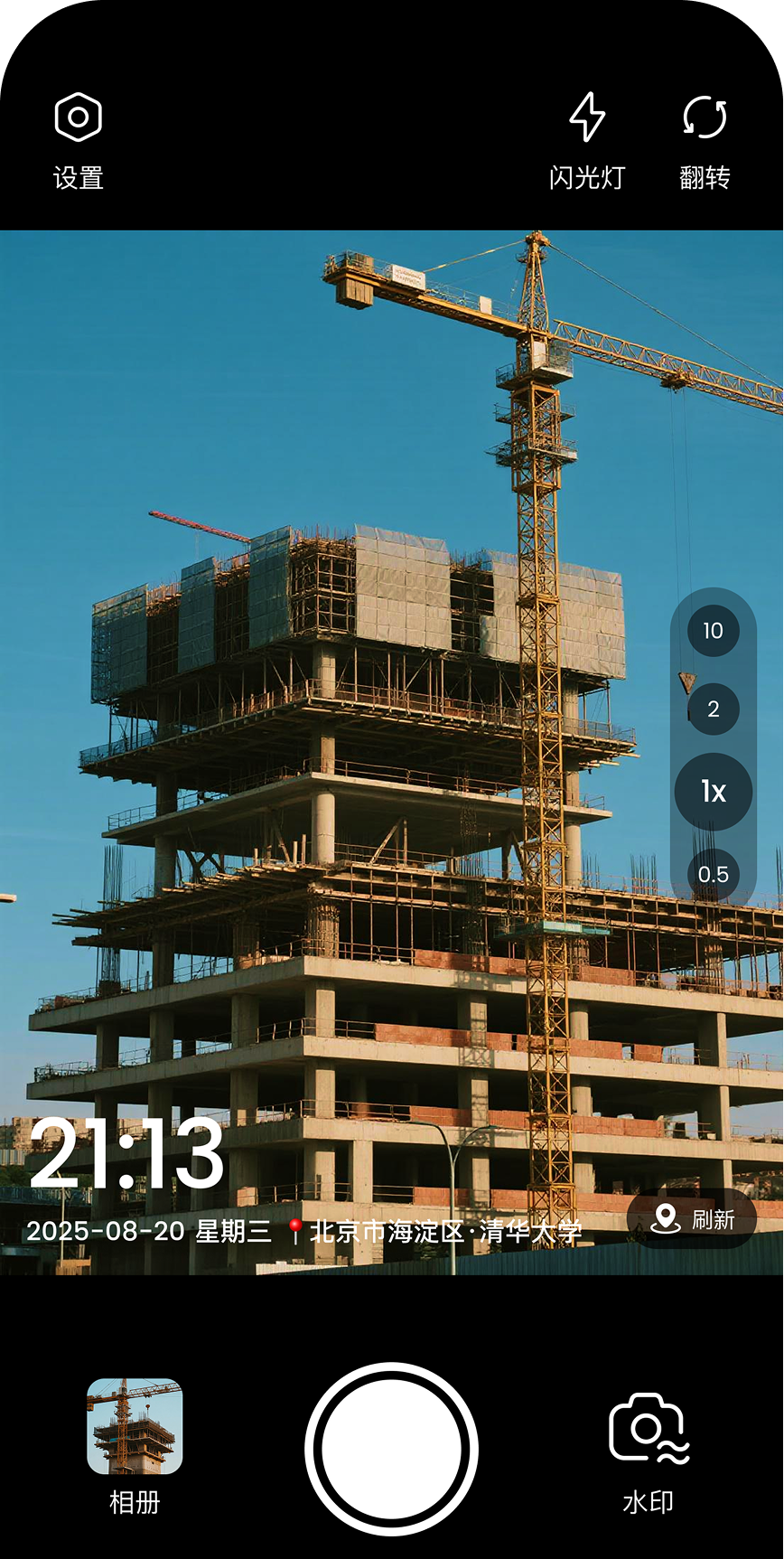 点击查看完整界面