
地点设置 · 操作参考版本 v1.3.6
水印相机怎么自定义地点名称?
自动定位给出的是地图地址,工作记录需要的往往是项目名称、楼栋、楼层或巡检区域。两者不冲突:先让手机获取大致位置,再把水印中的可见地点文字补充成团队能看懂的现场名称。
操作步骤
- 打开定位权限,在拍摄页等待地点信息稳定。
- 点击水印中的地点字段,进入文字编辑状态。
- 按现场真实情况填写“项目—楼栋—区域”等分级名称。
- 返回预览,确认地点没有遮挡照片主体,且没有沿用上一项目的信息。
- 拍摄并保存;团队长期使用时,把命名规则同步给所有记录人员。
自动地址和自定义名称有什么区别?
自动地址通常来自系统定位与地图服务,适合说明所在道路或园区;自定义名称是叠加在画面上的可见文字,更适合写项目内部使用的楼栋、机房、柜号或巡检点。编辑可见文字不会改变手机原始 GPS 数据。
如果自动地址已经准确,不必为了显得详细而重复填写。只有当地图名称无法对应工作区域时,再补充团队内部能稳定识别的名称。
怎样命名更方便搜索和归档?
推荐固定顺序,例如“项目名—楼栋—楼层—区域”或“门店—城市—检查点”。同一项目不要一会儿用简称、一会儿用全称,否则相册搜索和日报汇总时很难把照片放到一起。
名称应短而明确。道路、门牌、楼栋和事项不必全部塞进一个字段,地点写位置,备注写工作内容,后续阅读会更清楚。
保存前要核对什么?
重点核对现场是否对应当前项目、楼栋与区域,尤其是在一天跑多个地点时。建议每到新现场先拍一张测试图,确认地点和模板,再开始批量记录;重要照片同时保留原图。
水印信息说明
时间、地点和备注可以编辑,请按真实记录填写并保留原图。可编辑水印不等同于原始 GPS 数据、可信时间戳或防篡改证据;提交工作材料时,请遵循所在单位要求。
本文操作示例使用极速水印相机。工具与版本说明
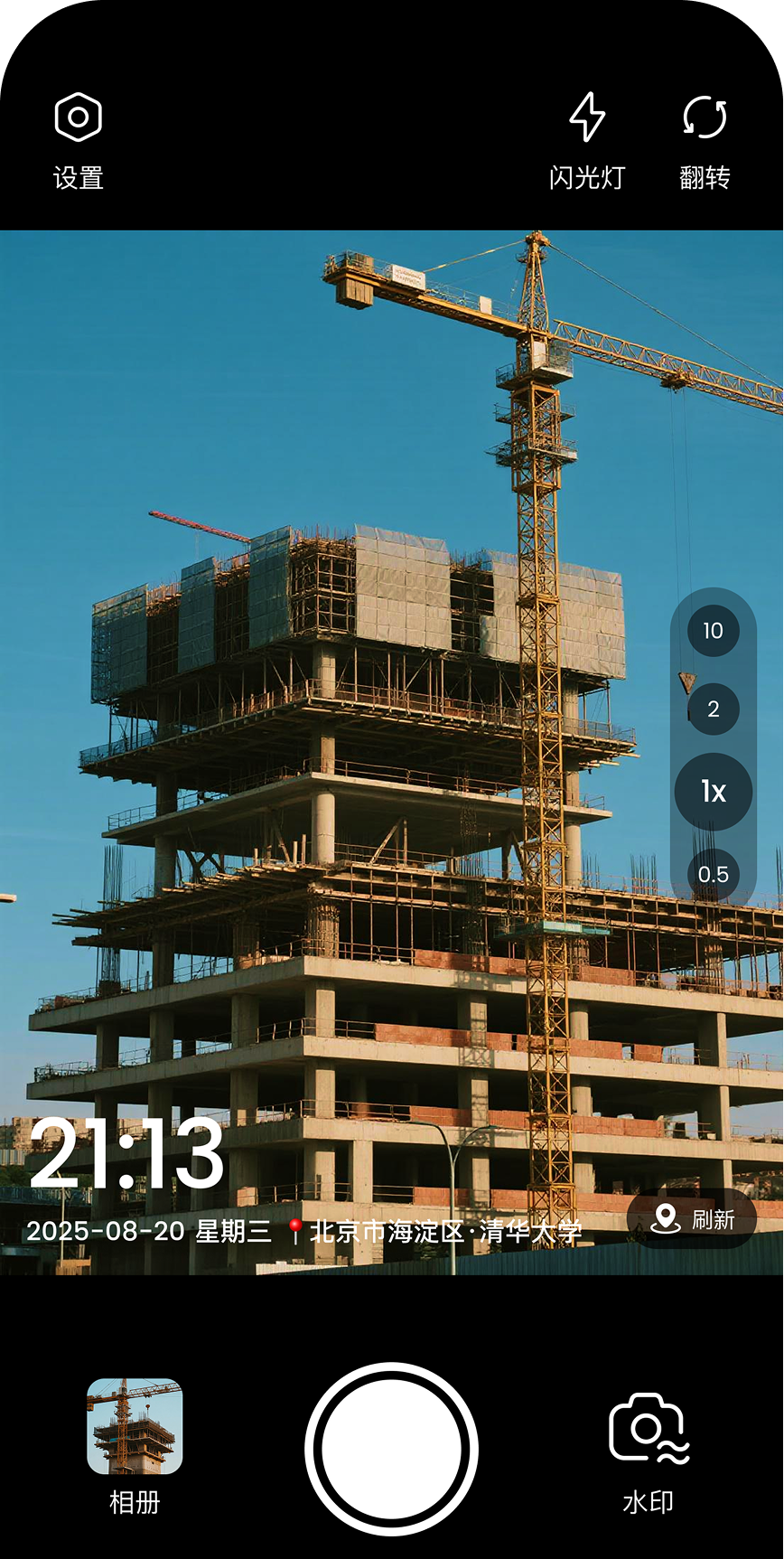 点击查看完整界面